

메시지 템플릿 관리 (Manage Message Templates)
BotBonnie에 WhatsApp 계정을 연동한 후에는, 사용자가 알림 수신에 동의한 경우, 비즈니스 발신 메시지를 보내기 위해 Meta Business Manager에서 메시지 템플릿을 생성해야 합니다.
1. Meta Business Manager에서 템플릿 만들기
Meta Business Manager에서템플릿을 생성하세요. Meta에서 검토 후 승인되면, 이 템플릿을 사용해 메시지를 보낼 수 있습니다.
참고Meta 콘솔에서 WhatsApp Business를 직접 사용하는 경우, BotBonnie와 연동하려면 Vonage에서 관리하는 계정으로 마이그레이션해야 합니다. 새 템플릿을 만들기 전에 CSM에게 문의해 주세요.
Meta Business Manager에서 버튼 설정
클릭 추적 기능을 활성화하려면 Meta Business Manager에서 버튼을 아래 기준에 따라 설정해야 합니다:
- 작업 유형: 웹사이트 방문
- URL 유형: 동적
- 웹사이트 URL:
https://r.botbonnie.com/
마지막으로 샘플 URL 추가에 다음 샘플 URL을 붙여넣으세요:
https://r.botbonnie.com/S5O4i/934921be8361ca6dfe857e8abc152e04efd79a4526445331a6fa1d9ead7b4abe16a417b702dcdeffe8bf4763f8b747ee193f652e2030ed053b6e1744bf26788f36345b469ffb82cfe1d04d3ea8f053631d003aaebe168843dd0279edf44e63b5f4512cac762128701561c9e0c17cbf0c6e6d39f1912394329054573c3ba3222d558b7a0219d4a621b7891a274498주의사항:
- 버튼 이름은 Meta에서 설정 후에는 편집할 수 없습니다.
- 템플릿당 웹사이트 방문 버튼은 최대 두 개까지 설정할 수 있습니다.
2. BotBonnie에서 템플릿 설정
Meta에서 템플릿 승인을 받은 후에는 BotBonnie에서 템플릿을 설정할 수 있습니다. 채널 > WhatsApp으로 이동 후, 연동된 계정 목록에서 Meta Business Manager에 연동된 계정의 템플릿 관리를 클릭하고, + 템플릿 생성을 클릭하세요.
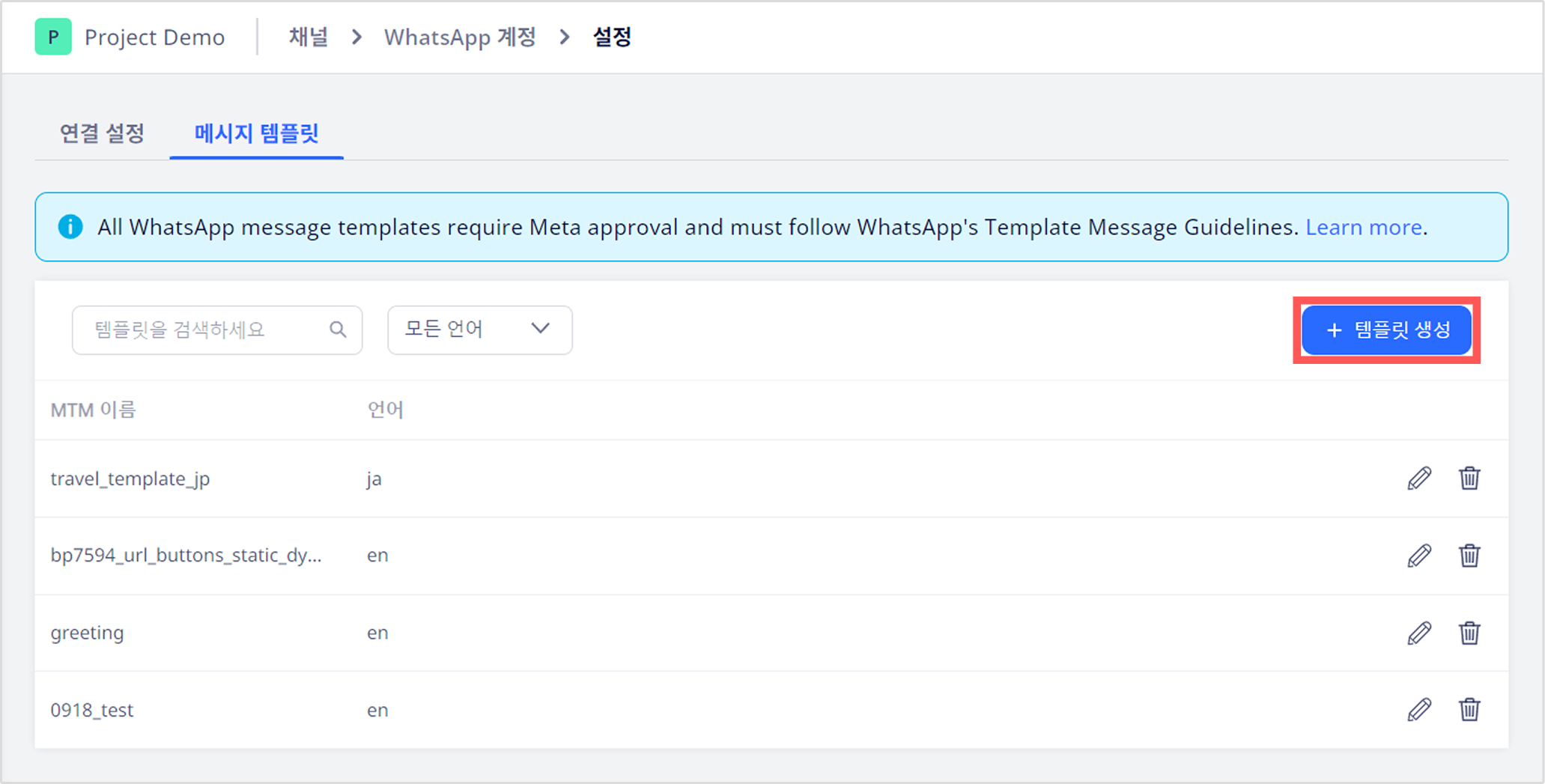
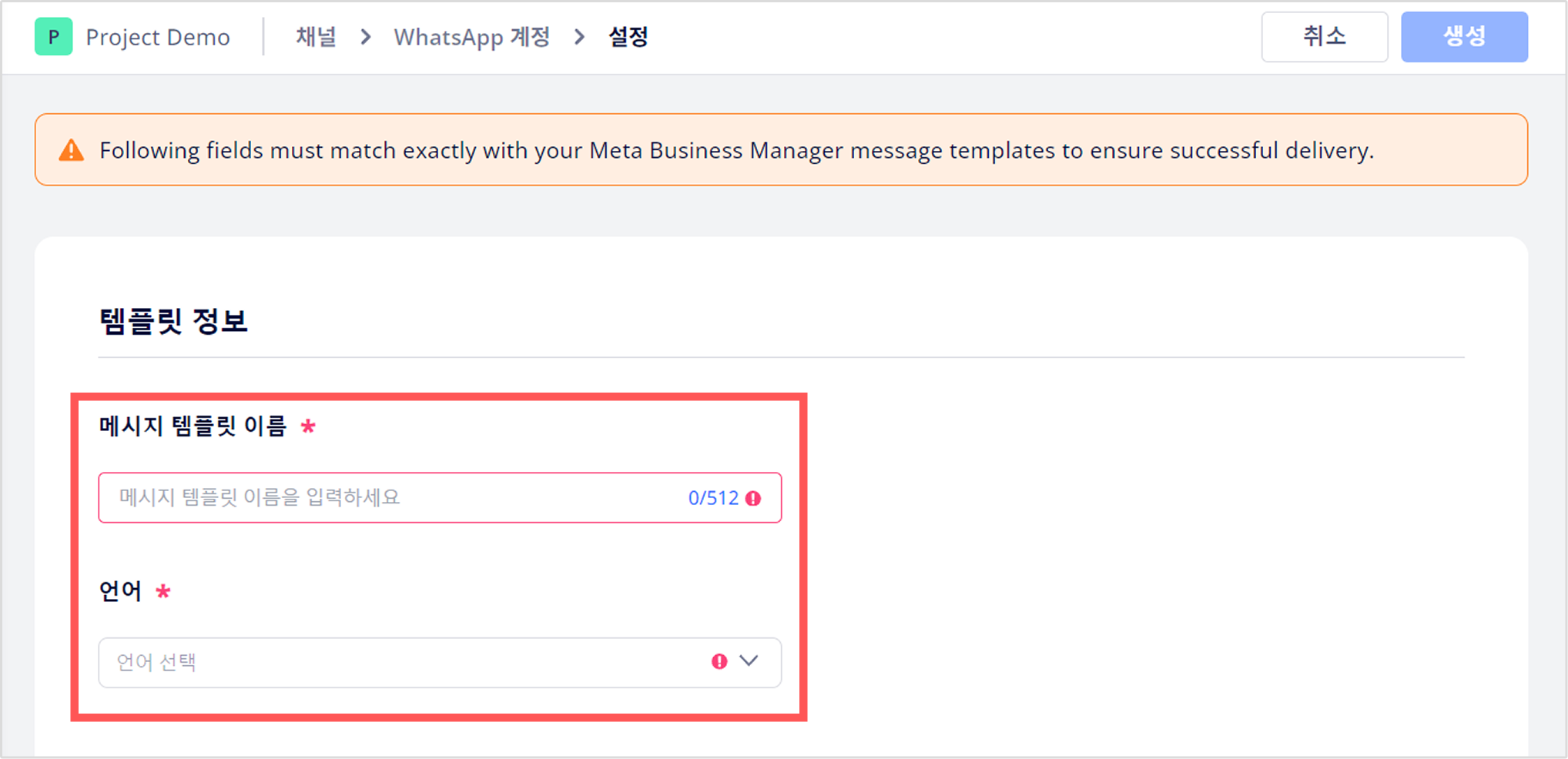
참고메시지 전송이 원활하게 이루어지려면 Meta Business Manager에서 입력한 정보와 동일한 내용으로 BotBonnie에도 입력해야 합니다.
- 템플릿 정보를 설정합니다(이름과 언어는 Meta 정확히 매칭 해야 합니다).
- 콘텐츠 매핑 섹션에서 다음 옵션 중 하나를 선택하여 헤더 매핑 방법을 선택하세요:
- 매핑 안 함: 일반 텍스트 헤더이거나 헤더가 없는 경우 선택합니다.
- 변수 매핑: 헤더에 변수가 포함된 경우 선택합니다.
- 고정 텍스트: 변수를 일반 텍스트로 매핑합니다.
- BotBonnie 파라미터: 변수를 사용자 이름과 같은 파라미터에 매핑합니다.
- 미디어 매핑: 이미지, 동영상, 문서를 매핑합니다. 파일 크기 제한:
- 이미지: 최대 5MB
- 비디오: 최대 20MB
- 문서: 최대 5MB
- 다음 옵션 중 하나를 선택하여 본문 매핑 방법을 선택하세요:
- 매핑 안 함: 변수가 없는 일반 텍스트 본문일 경우 선택합니다.
- 변수 매핑: 본문에 변수가 포함된 경우 선택합니다.
- 고정 텍스트: 변수를 일반 텍스트로 매핑합니다.
- BotBonnie 파라미터: 개인화된 콘텐츠에 변수를 매핑합니다. 최대 세 개의 파라미터를 설정할 수 있습니다.
- 다음 옵션 중 하나를 선택하여 버튼 매핑 방법을 선택하세요:
- 매핑 안 함: Meta의 메시지 템플릿에 버튼이 없는 경우 선택합니다.
- 웹사이트 방문: Meta Business Manager에 버튼을 추가한 경우 선택합니다. 사용자가 버튼 클릭 시 이동할 실제 URL을 입력하세요.
- 변수 아이콘을 클릭하여 URL을 수정할 수 있습니다. (선택사항)
- 사용자가 버튼을 클릭할 때 트리거 액션을 설정할 수 있습니다. (선택사항)
Updated 4 months ago
Did this page help you?