


세그먼트 관리
세그먼트의 세부 내용을 확인하고 세그먼트를 관리할 수 있습니다
사용자 속성 및 이벤트 조건을 지정하여 세그먼트를 생성하세요.
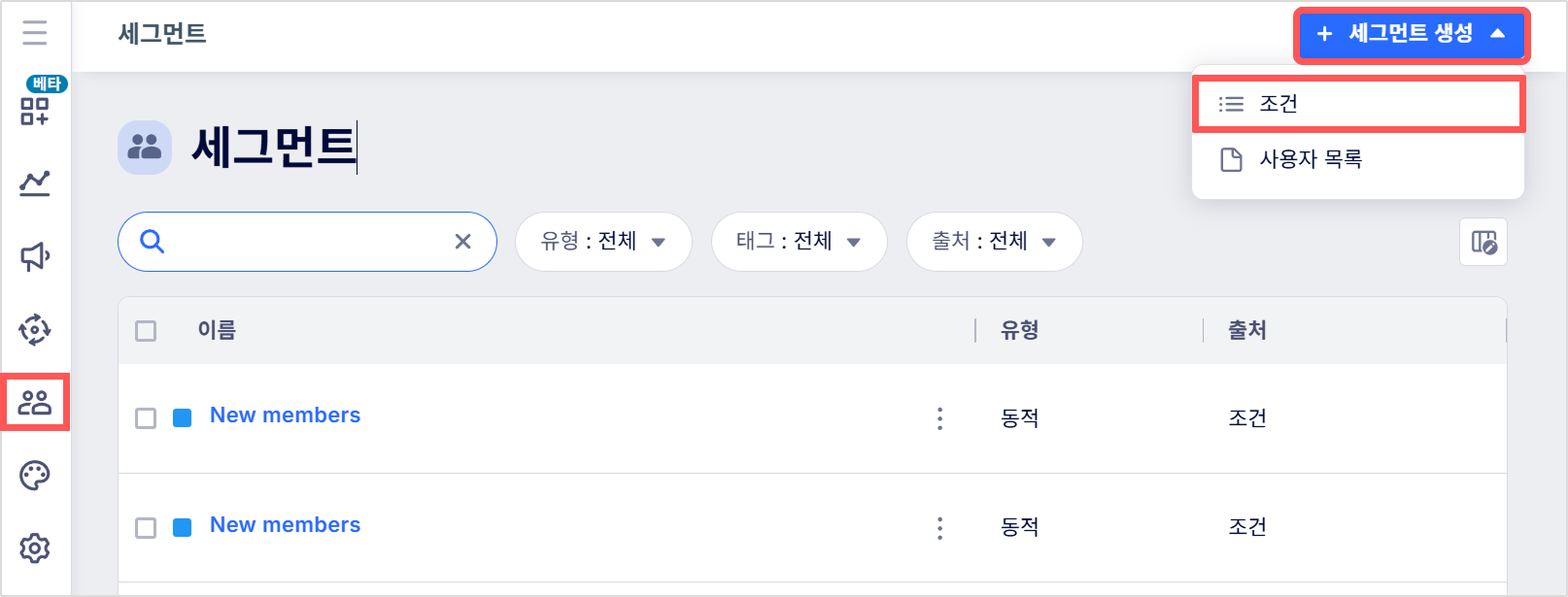
사용자 속성과 이벤트 조건을 사용해 세그먼트를 만들려면, 세그먼트로 이동한 다음 + 세그먼트 생성 > 조건을 클릭하세요.
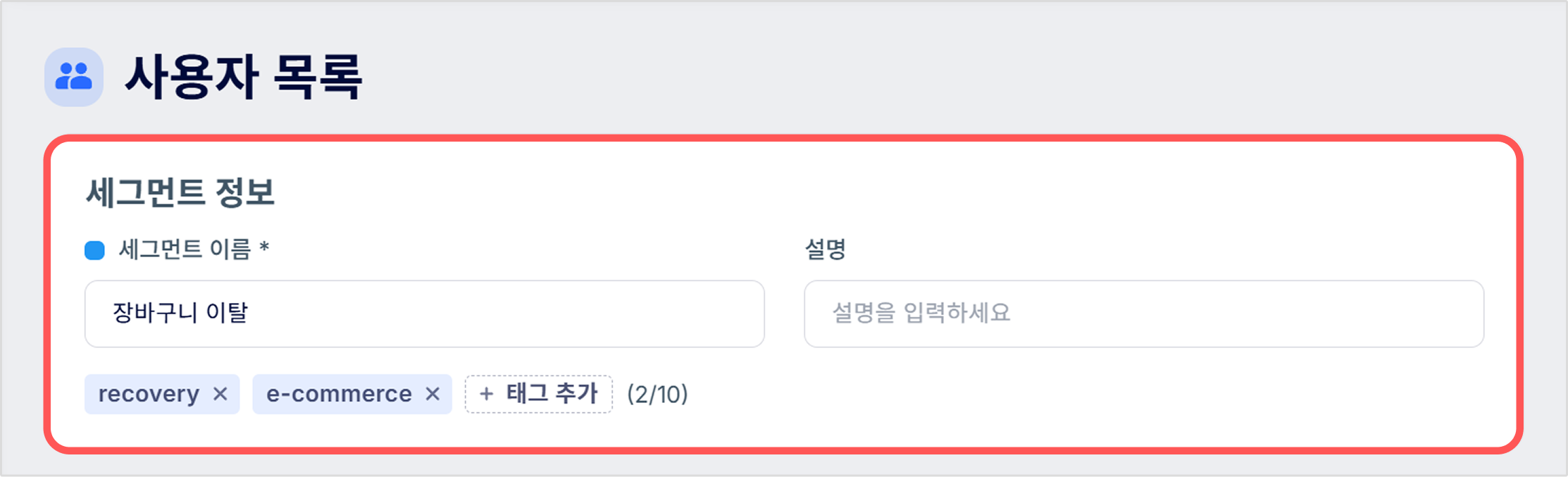
세그먼트 정보 아래에 이름과 설명(선택 사항), 태그(선택 사항)를 입력하세요.
세그먼트 구성 아래에서 **+**를 클릭한 다음, 사용자를 세그먼트화할 이벤트나 속성을 선택하세요. 복잡한 세분화 조건은 조건 그룹으로 묶어서 관리할 수 있습니다.
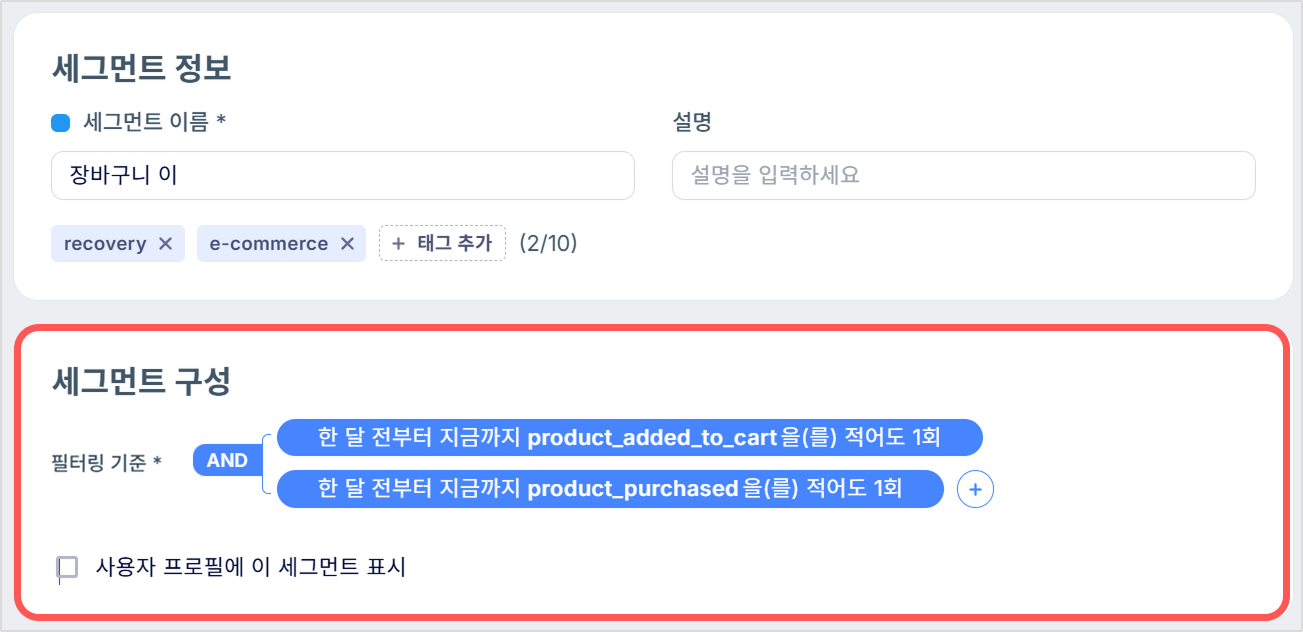
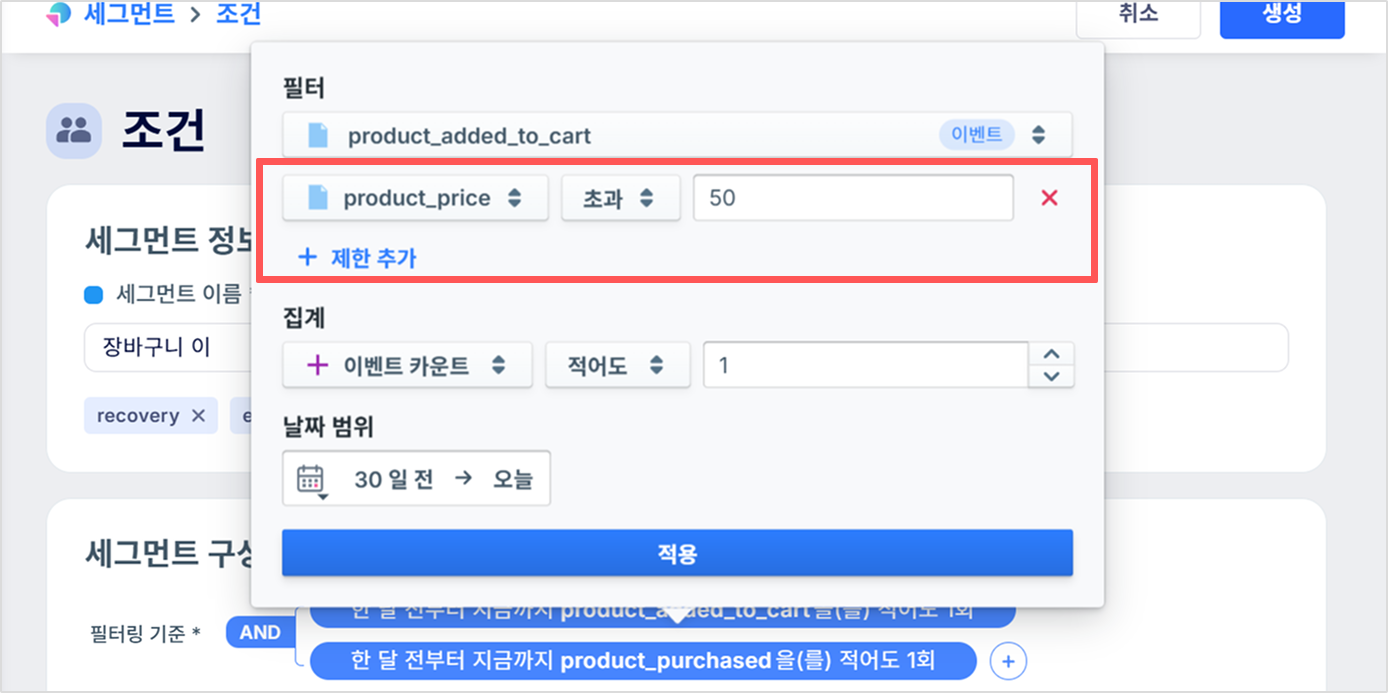
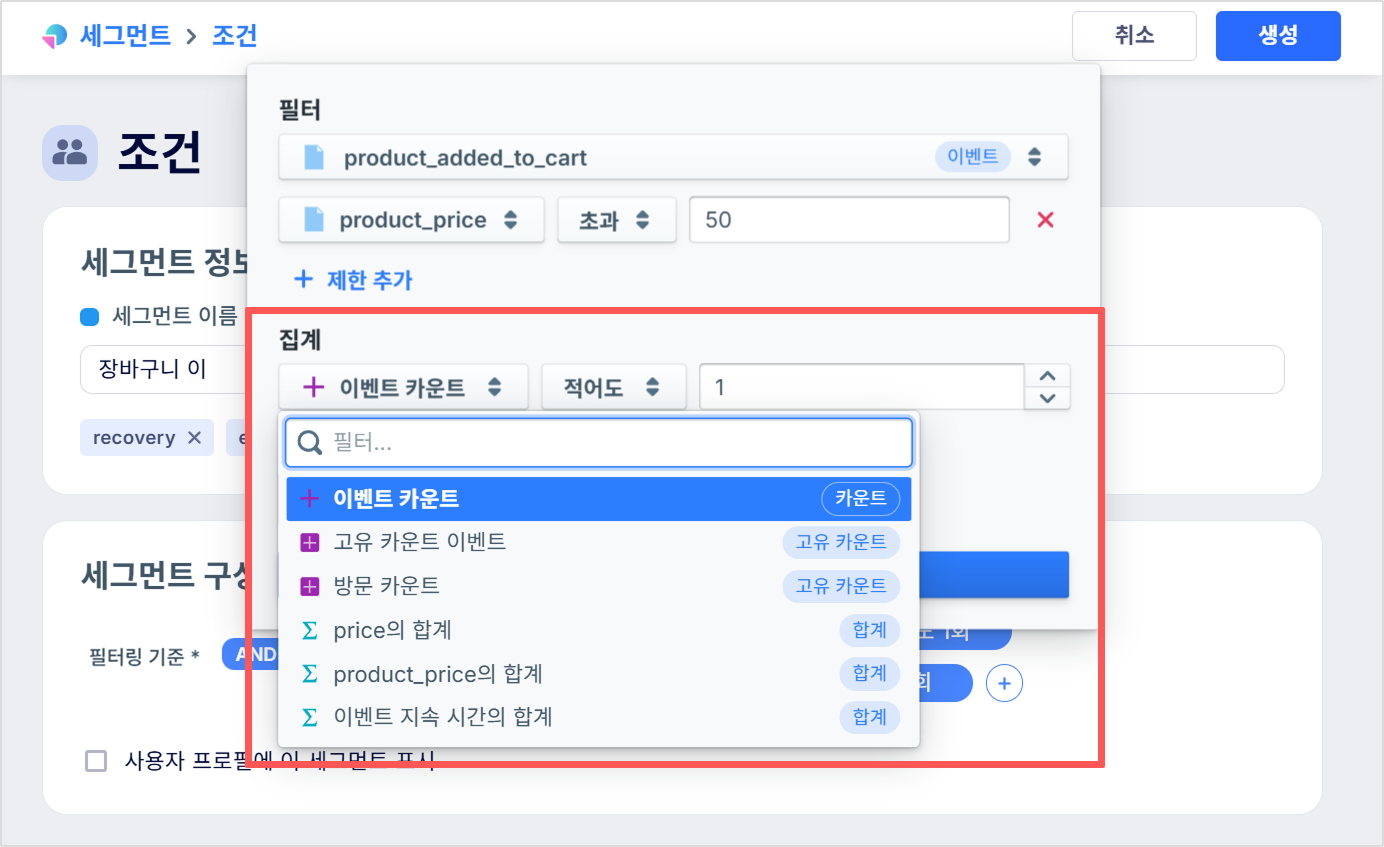
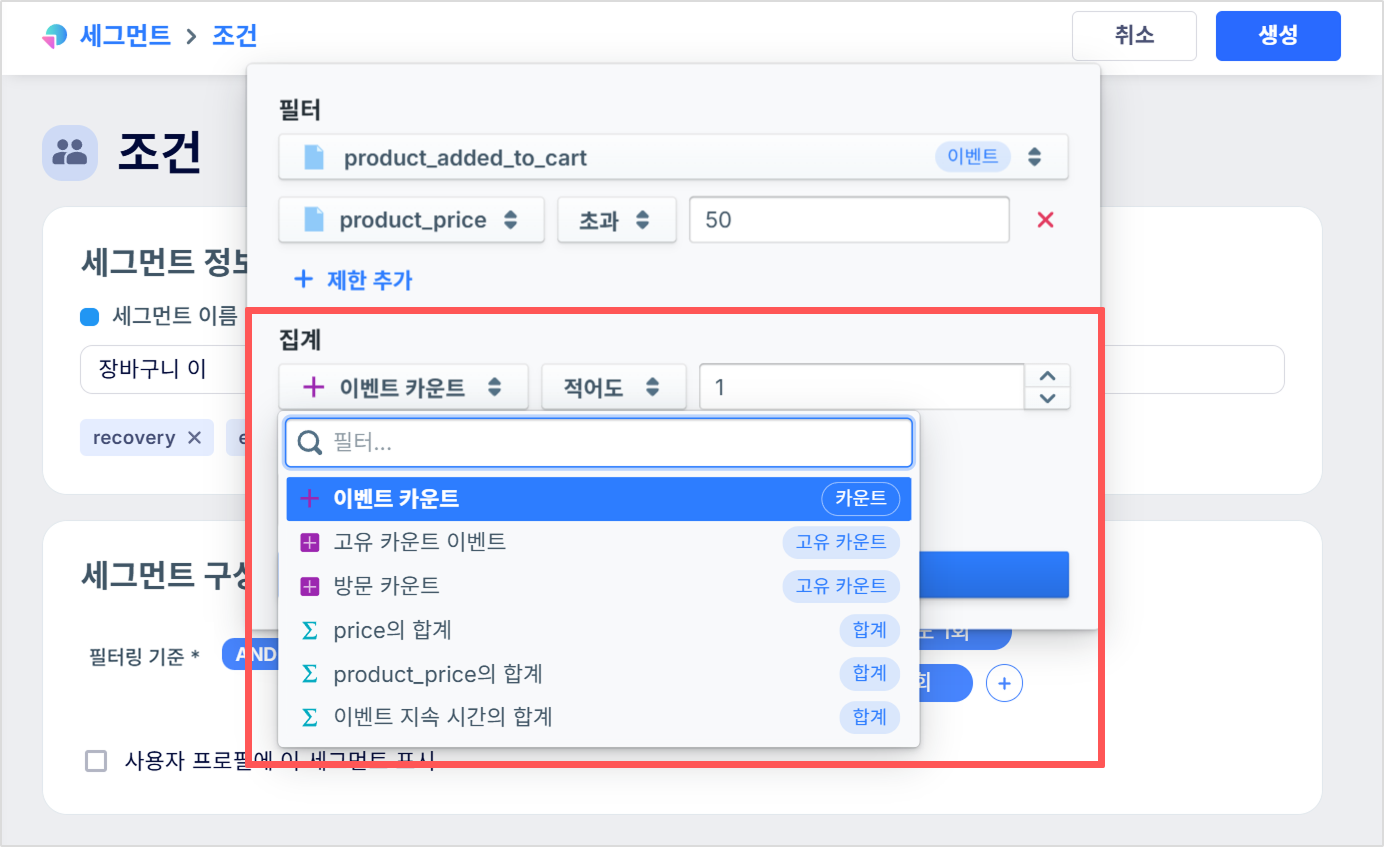
이벤트 조건에는 이벤트 속성, 집계 방식(이벤트 카운트 방식), 그리고 고려할 이벤트의 시간 범위에 대한 추가 설정이 포함됩니다.
| 설정 | 설명 |
|---|---|
| 제한 | 제한 사항은 개별 이벤트 속성에 대한 필터입니다. 드롭다운에서 이벤트 속성을 선택하고 연산을 지정한 뒤 비교 값을 입력하세요. 이벤트 속성의 데이터 유형에 따라 사용할 수 있는 비교 연산자가 달라집니다.
|
| 집계 | 집계 유형은 이벤트가 카운트되는 방식을 결정합니다. 다음 집계 유형 중 하나를 선택하고 연산을 지정한 후 비교 값을 입력하세요. • 카운트: 사용자가 선택한 이벤트를 수행한 총 횟수를 평가합니다.
|
| 날짜 범위 | 이 조건을 평가할 때 사용할 데이터의 범위를 설정하세요. 기간을 선택하는 방법은 세 가지가 있습니다: • 절대적: “2023년 1월 1일”과 같은 특정한 날짜를 선택합니다. |
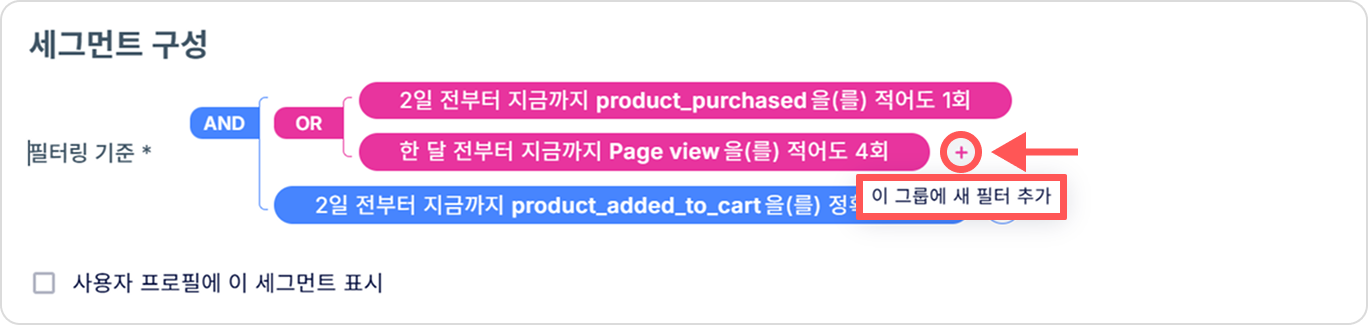
동일한 레벨에 여러 조건을 추가하면 조건 그룹을 만들 수 있습니다. 다음 예시는 조건 그룹 A와 _조건 그룹 B_를 모두 만족하는 사용자를 포함하는 세그먼트를 보여줍니다:
product_added_to_cart)했거나, 또는(OR) 페이지를 최소 4회 이상 조회(page_viewed)한 사용자로 구성됩니다.product_purchased)를 하지 않은 사용자로 구성됩니다.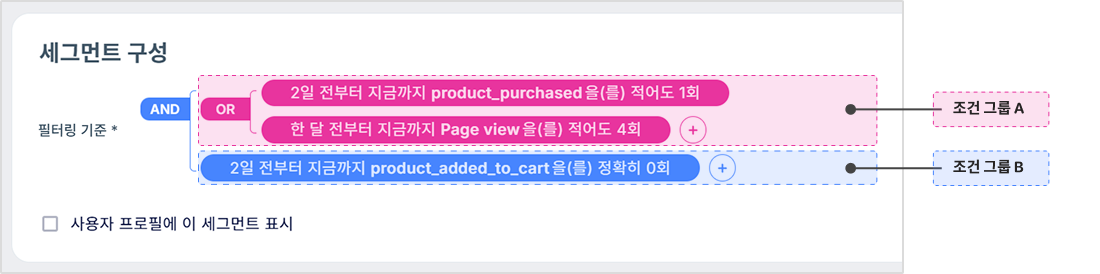
다음 작업을 통해 세그먼트 조건 그룹을 편집할 수 있습니다:
조건 블록 위로 마우스를 가져간 뒤, 블록 내부에 나타나는 + 버튼을 클릭하세요.
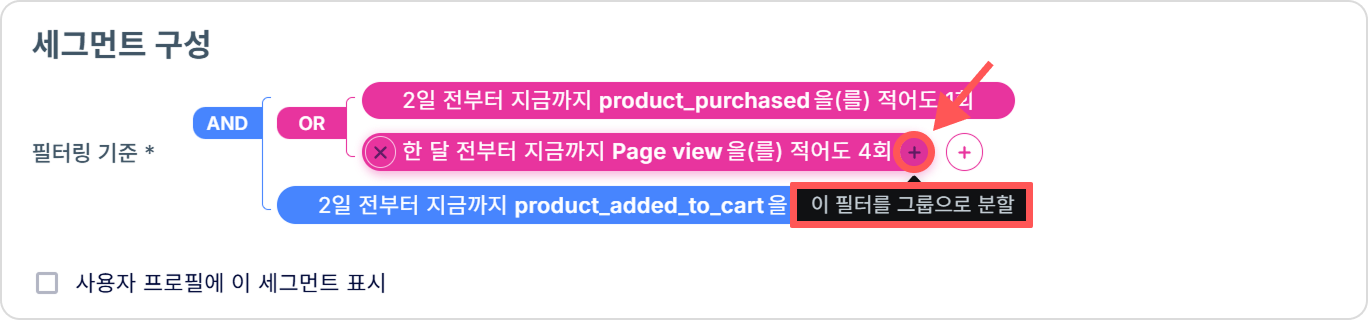
조건 블록 끝에 나타나는 + 버튼을 클릭하세요.
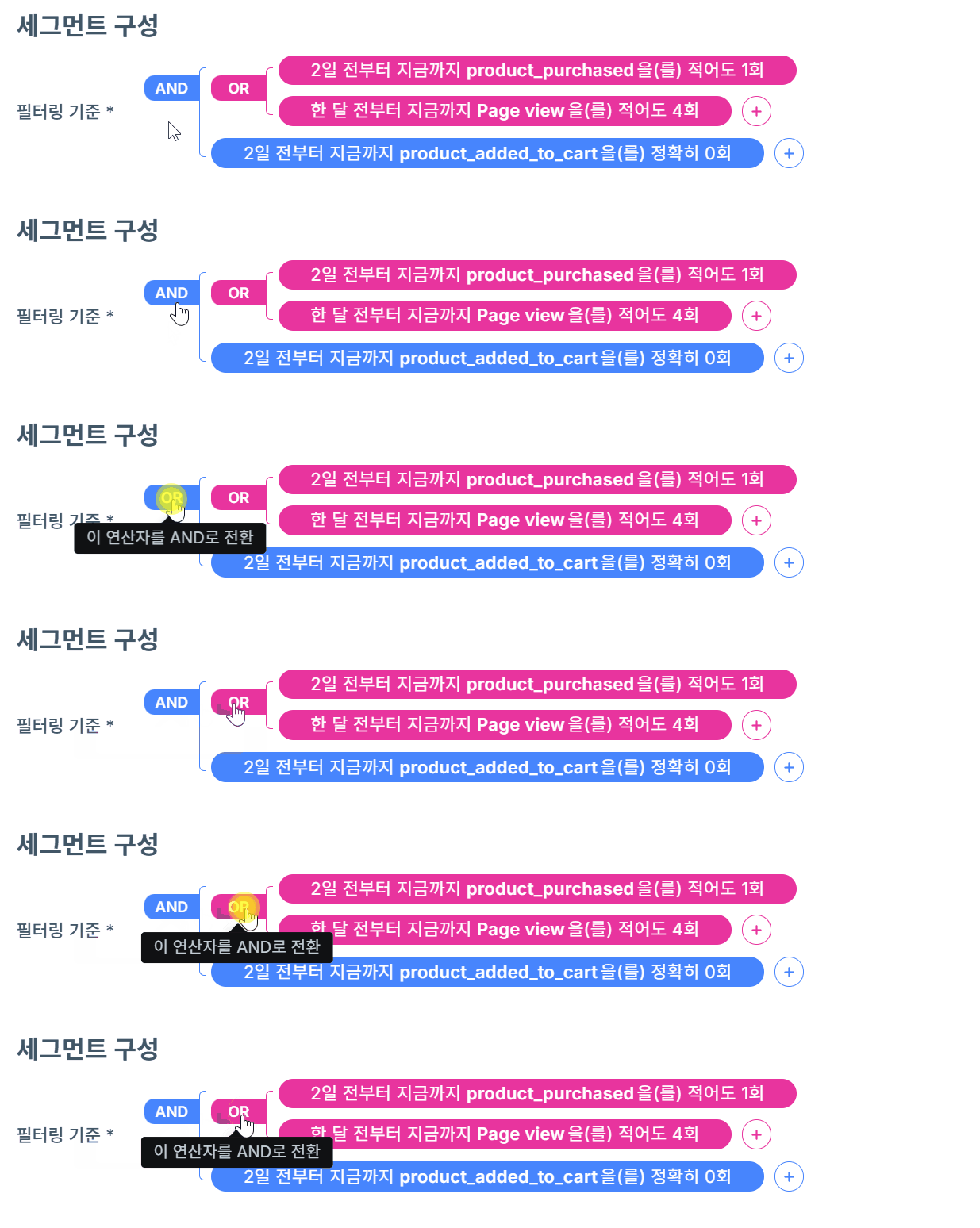
조건 그룹은 이전(바깥) 수준에서 지정된 연산자에 따라 평가됩니다. 연산자를 클릭하면 AND와 OR를 바꿀 수 있습니다.
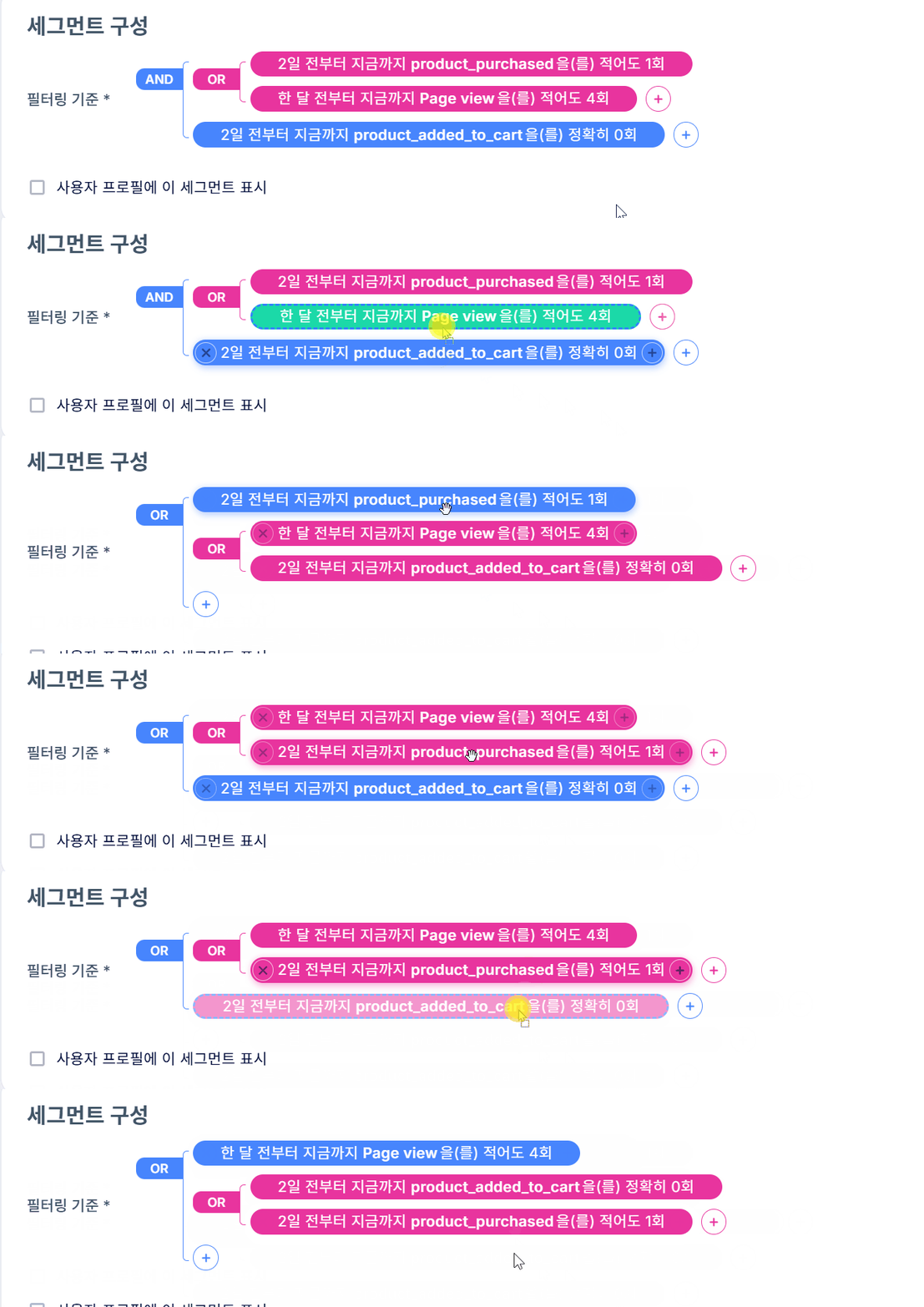
개별 조건을 드래그 앤 드롭하여 원하는 조건 그룹으로 이동할 수 있습니다.
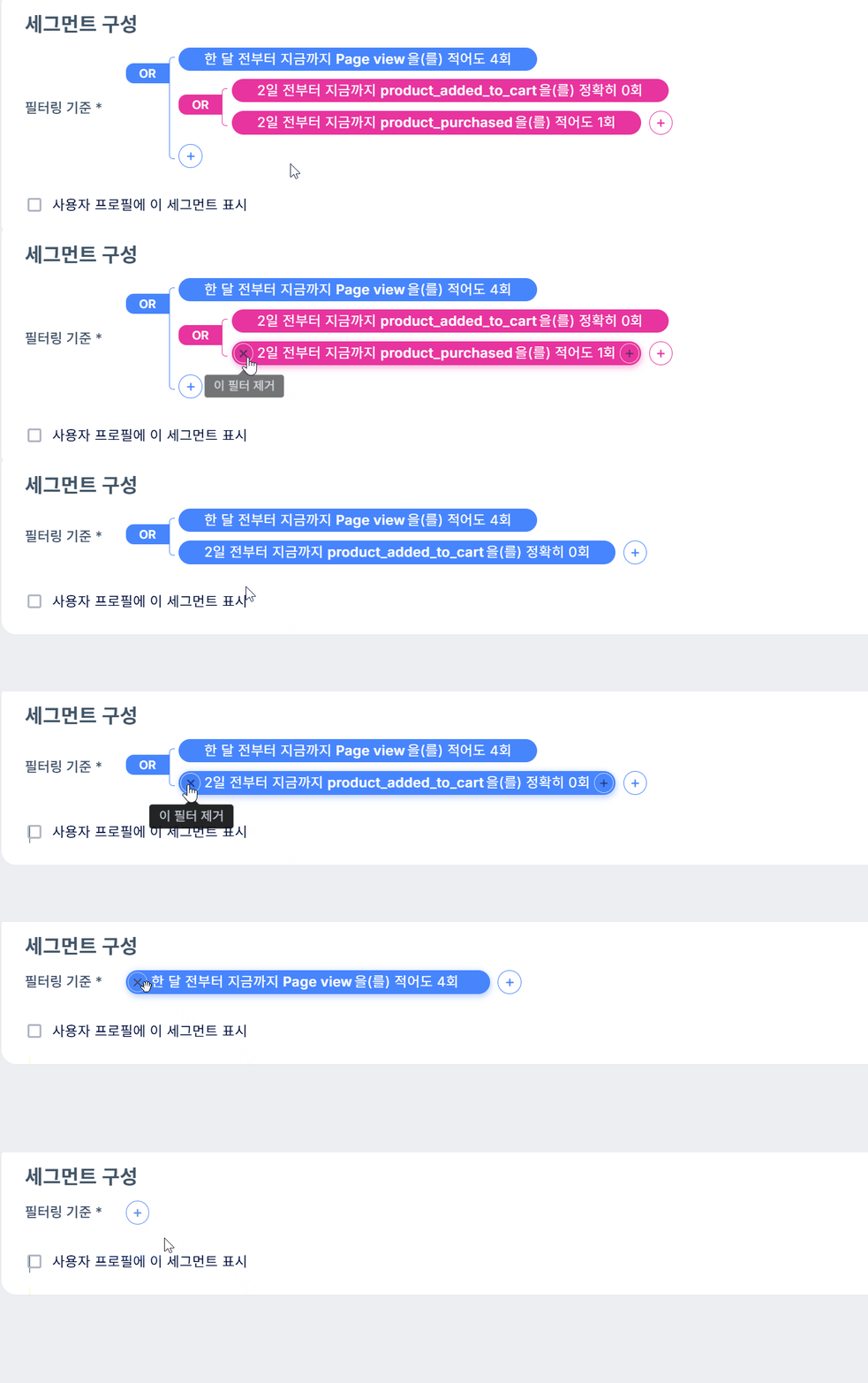
조건 위로 마우스를 가져간 뒤 X를 클릭하세요.
프로필 보기 설정은 AIRIS가 활성화된 계정에서만 사용할 수 있습니다.
사용자 프로필에 이 세그먼트 표시를 선택하시면, 해당 세그먼트에 속한 사용자의 프로필 페이지 내 세그먼트 섹션에서 해당 세그먼트 명칭을 바로 확인하실 수 있습니다.
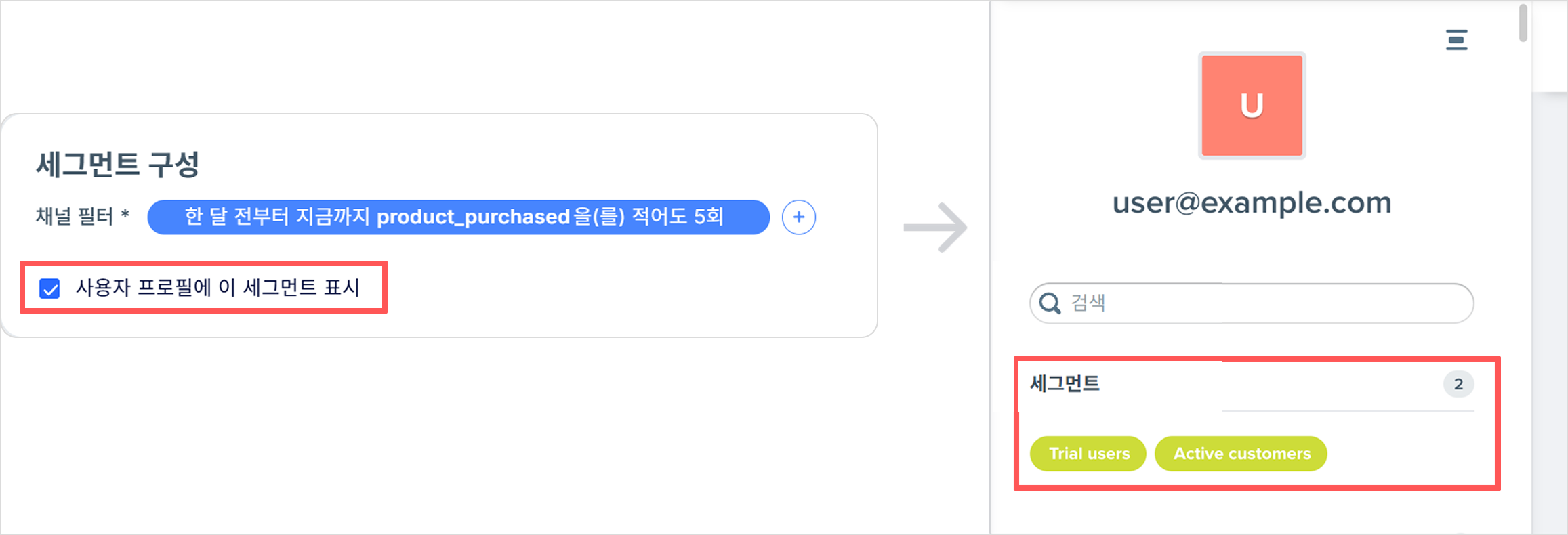
도달 가능한 사용자 수 확인 기능은 AIQUA가 활성화된 계정에서만 사용할 수 있습니다.
세그먼트 사용자 섹션 아래에서, 각 채널별로 메시지 수신이 가능한 사용자 수를 상세히 확인하세요.
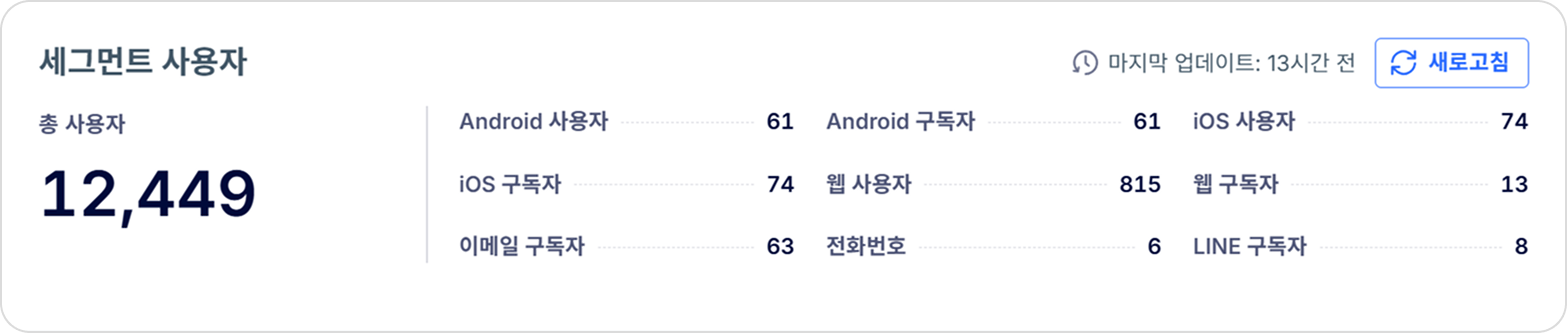
+ 생성을 클릭하여 세그먼트 저장을 완료합니다. 그런 다음, 세그먼트를 관리하고 서드 파티 광고 플랫폼으로 내보내는 방법에 대해 알아보겠습니다.
사용자 속성이나 이벤트 속성의의 데이터 유형에 따라 사용할 수 있는 비교 연산자가 달라집니다.
불리언 속성값을 직접 비교합니다. 속성이 선택한 값(true 또는 false)과 일치할 때 조건이 True로 평가됩니다.
| 연산자 | 설명 |
|---|---|
완전 일치 | 숫자가 지정된 값과 일치하는 경우 true로 평가합니다. |
초과 | 숫자가 지정된 값보다 큰 경우 true로 평가합니다. |
미만 | 숫자가 지정된 값보다 작은 경우 true로 평가합니다. |
크거나 같음 | 숫자가 지정된 값보다 크거나 같은 경우 true로 평가합니다. |
작거나 같음 | 숫자가 지정된 값보다 작거나 같은 경우 true로 평가합니다. |
같지 않음 | 숫자가 지정된 값과 일치하지 않는 경우 true로 평가합니다. |
| 연산자 | 설명 |
|---|---|
일치 | 텍스트가 지정된 문자열과 정확히 일치(대소문자 구분)할 경우 true로 평가합니다. |
다음을 포함 | 텍스트에 지정된 서브 문자열(substring)이 포함되어 있으면 true로 평가합니다. |
존재함 | 속성에 비어 있지 않은 값이 하나라도 존재하면 true로 평가합니다. |
다음으로 시작 | 텍스트가 지정된 문자열로 시작하면 true로 평가합니다. |
다음으로 끝남 | 텍스트가 지정된 문자열로 끝나면 true로 평가합니다. |
불일치 | 텍스트가 지정된 문자열과 정확히 일치하지 않으면 true로 평가합니다. |
타임스탬프 데이터는 여러 유형으로 나뉘며, 각 유형에 따라 사용할 수 있는 연산자가 다릅니다.
| 연산자 | 설명 |
|---|---|
후 | 타임스탬프가 지정된 날짜와 시간보다 나중인 경우 true로 평가합니다. |
전 | 타임스탬프가 지정된 날짜와 시간보다 앞선 경우 true로 평가합니다. |
당일 또는 이후 | 타임스탬프가 지정된 날짜와 시간과 같거나 그 이후인 경우 true로 평가합니다. |
당일 또는 이전 | 타임스탬프가 지정된 날짜와 시간과 같거나 그 이전인 경우 true로 평가합니다. |
존재함 | 타임스탬프 속성에 기록된 값이 하나라도 있는 경우 true로 평가합니다. |
존재하지 않음 | 타임스탬프 속성에 기록된 값이 전혀 없는 경우 true로 평가합니다. |
| 연산자 | 설명 |
|---|---|
해당 일 | 타임스탬프가 지정된 날짜 내에 발생한 경우 true로 평가합니다. |
당일 또는 이전 | 타임스탬프가 지정된 날짜 또는 그 이전에 발생한 경우 true로 평가합니다. |
당일 또는 이후 | 타임스탬프가 지정된 날짜 또는 그 이후에 발생한 경우 true로 평가합니다. |
두 개 사이의 값 | 타임스탬프가 시작일과 종료일을 포함하여 지정된 날짜 범위 내에 있는 경우 true로 평가합니다. |
| 연산자 | 설명 |
|---|---|
오늘 | 타임스탬프가 현재 달력 날짜와 일치하는 경우 true로 평가합니다. |
지난 | 타임스탬프가 현재 기준 지정된 일/주/월 이내에 발생한 경우 true로 평가합니다. |
향후 | 타임스탬프가 현재 기준 지정된 일/주/월 이내에 발생할 예정인 경우 true로 평가합니다. |
이전보다 전 | 타임스탬프가 현재 기준 특정 기간보다 더 이전에 발생한 경우 true로 평가합니다. |
이후보다 후 | 타임스탬프가 현재 기준 특정 기간보다 더 나중에 발생하는 경우 true로 평가합니다. |
정확히 전 | 타임스탬프가 현재 날짜로부터 정확히 지정된 시간 이전에 발생한 경우 true로 평가합니다. |
정확히 후 | 타임스탬프가 현재 날짜로부터 정확히 지정된 시간 이후에 발생하는 경우 true로 평가합니다. |
| 연산자 | 설명 |
|---|---|
이번 달 | 타임스탬프가 현재 달력 기준 이번 달에 해당하는 경우 참(True)으로 평가합니다. |
지난달 | 타임스탬프가 현재 달력 기준 지난달에 해당하는 경우 참(True)으로 평가합니다. |
다음 달 | 타임스탬프가 현재 달력 기준 다음 달에 해당하는 경우 참(True)으로 평가합니다. |
해당 달 | 타임스탬프가 지정된 특정 달에 해당하는 경우 참(True)으로 평가합니다. |
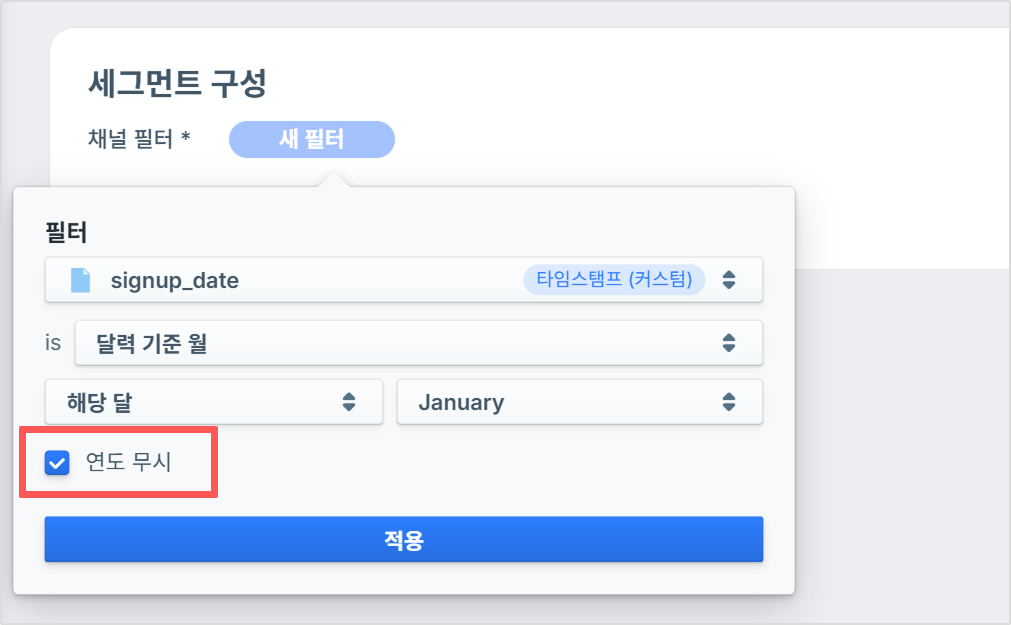
생일이나 멤버십 기념일처럼 매년 반복되는 이벤트를 캡처하려면 연도 무시 옵션을 체크하세요. 이 옵션은 다음 타임스탬프 유형에서 사용할 수 있습니다:
Updated 5 months ago