

세그먼트 관리 (Managing Segments)
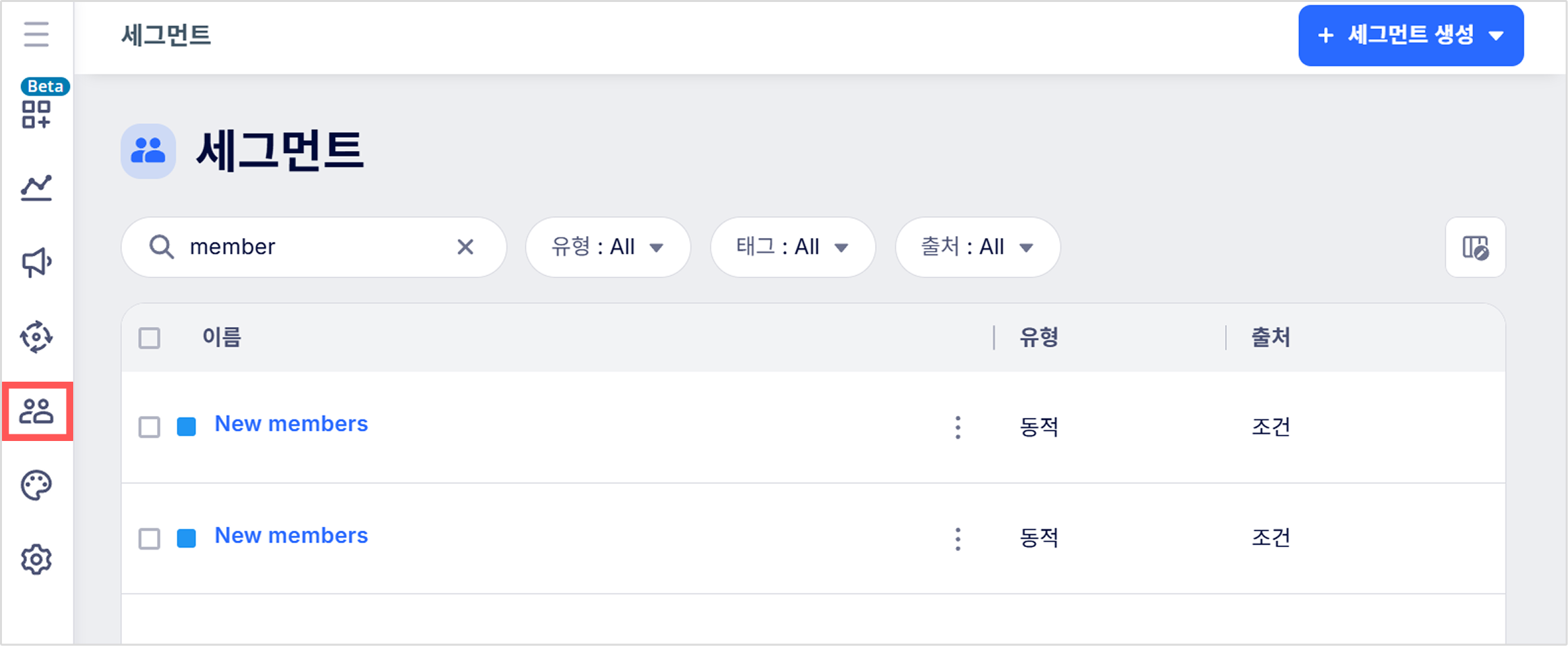
세그먼트 페이지에서는 프로젝트 내의 모든 세그먼트 목록을 확인할 수 있습니다. 이 화면에서 각 세그먼트의 상세 정보를 확인하고 관리할 수 있습니다.
- 세그먼트 세부 정보 보기
- 세그먼트 삭제
- 세그먼트 복제
- 세그먼트 편집
- [CSV로 세그먼트 내보내기](#csv-로 세그먼트 내보내기)
세그먼트 생성 및 내보내기세그먼트를 생성하고 내보내는 방법에 대한 자세한 내용은 다음 가이드를 참고하세요:
세그먼트 세부 정보 보기
- 세그먼트 이름을 클릭하면 상세 정보를 확인할 수 있습니다.
- 또한, 세그먼트 목록 열을 커스터마이즈하여 나에게 꼭 필요한 정보만 골라 볼 수 있도록 화면을 구성해 보세요.
- 세그먼트 검색 및 필터링 기능을 활용하면 원하는 세그먼트를 빠르게 찾을 수 있습니다.
세그먼트 목록 열 커스터마이즈
 를 클릭하여 세그먼트 목록에 표시되는 열을 추가, 제거하거나 순서를 변경할 수 있습니다.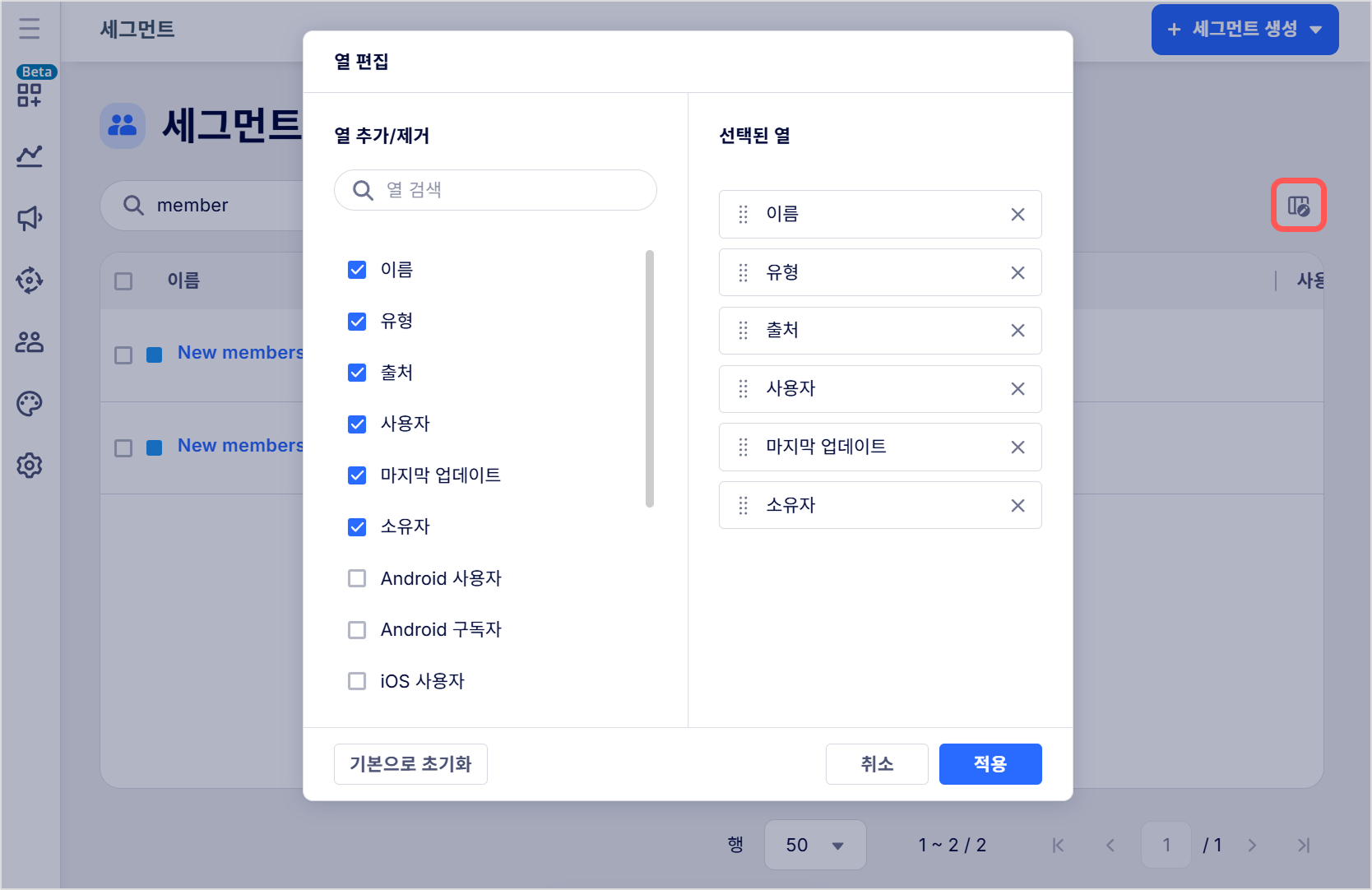
| 작업 | 지침 |
|---|---|
| 열 추가 | 열 추가/제거에서 표시할 열을 체크하세요. |
| 열 제거 | • 열 추가/제거에서 숨길 열의 체크를 해제하세요. • 선택된 열 항목에서 해당 열 옆의 X를 클릭해 숨기세요. |
| 열 순서 변경 | 선택된 열 항목에서 각 열을 원하는 위치로 드래그하세요. |
시나리오 검색 및 필터링
이름으로 세그먼트를 찾으려면 검색창에 키워드를 입력하세요.
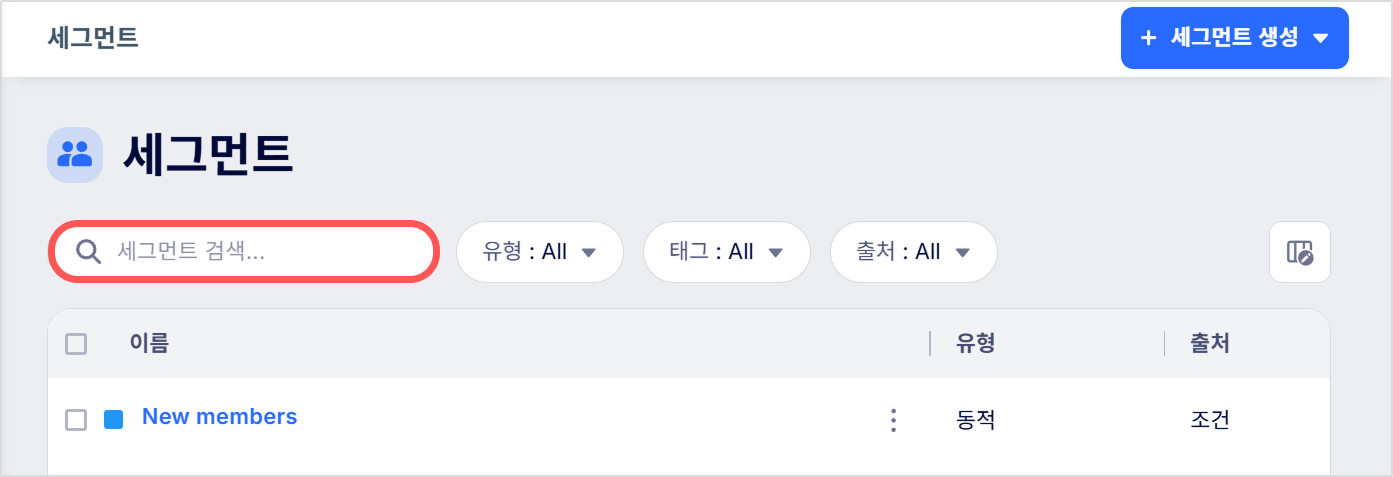
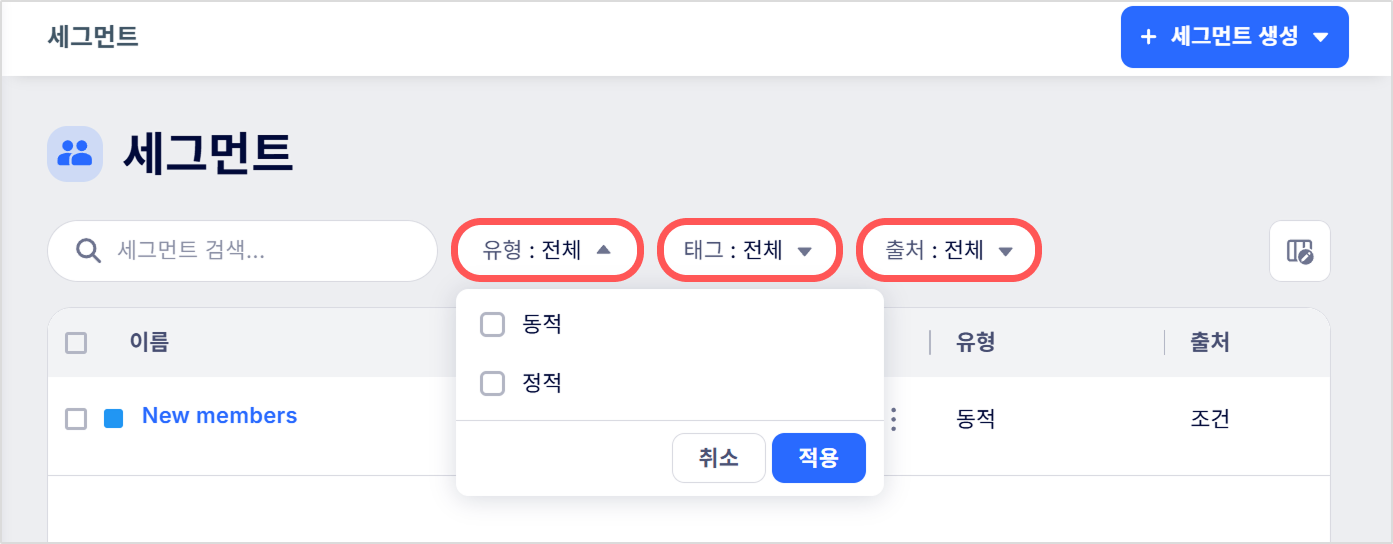
필터링 드롭다운 메뉴를 사용하여 세그먼트 유형, 태그, 출처별로 목록 결과를 더 상세하게 필터링할 수 있습니다.
세그먼트 삭제
 를 클릭하고 삭제를 선택하세요.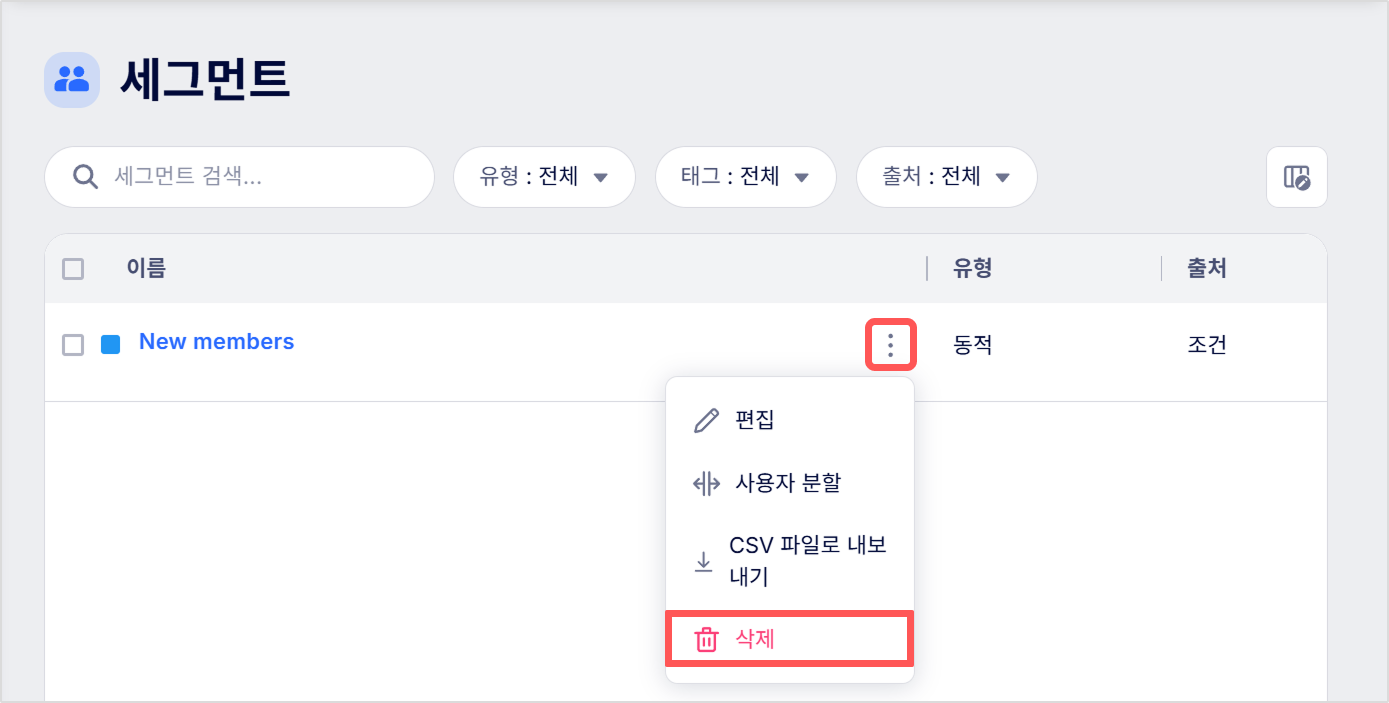
세그먼트 복제
- 세그먼트의 편집 화면을 여세요.
- 를 클릭하고 JSON 복사를 선택하세요.
- 세그먼트 목록으로 돌아가 세그먼트를 붙여넣기(macOS의 경우
Command+V, Windows의 경우CTRL+V)하세요.
세그먼트 편집
세그먼트의 이름을 클릭하거나 를 클릭하고 편집을 선택하세요.
를 클릭하고 편집을 선택하세요. 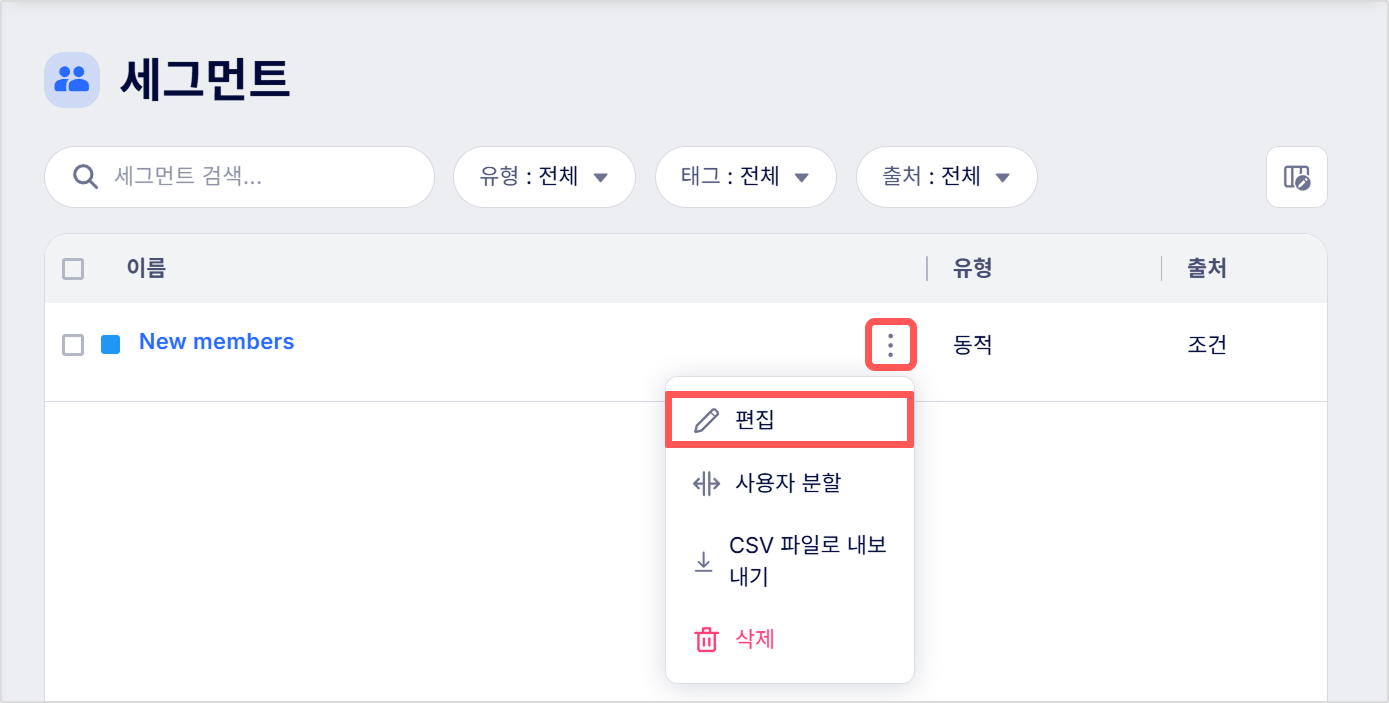
CSV로 세그먼트 내보내기
세그먼트 리포트는 세그먼트에 포함된 사용자 속성, 디바이스 속성, 채널 도달 가능 여부 정보가 포함된 CSV 파일입니다.
-
를 클릭하고 CSV로 내보내기를 선택합니다.
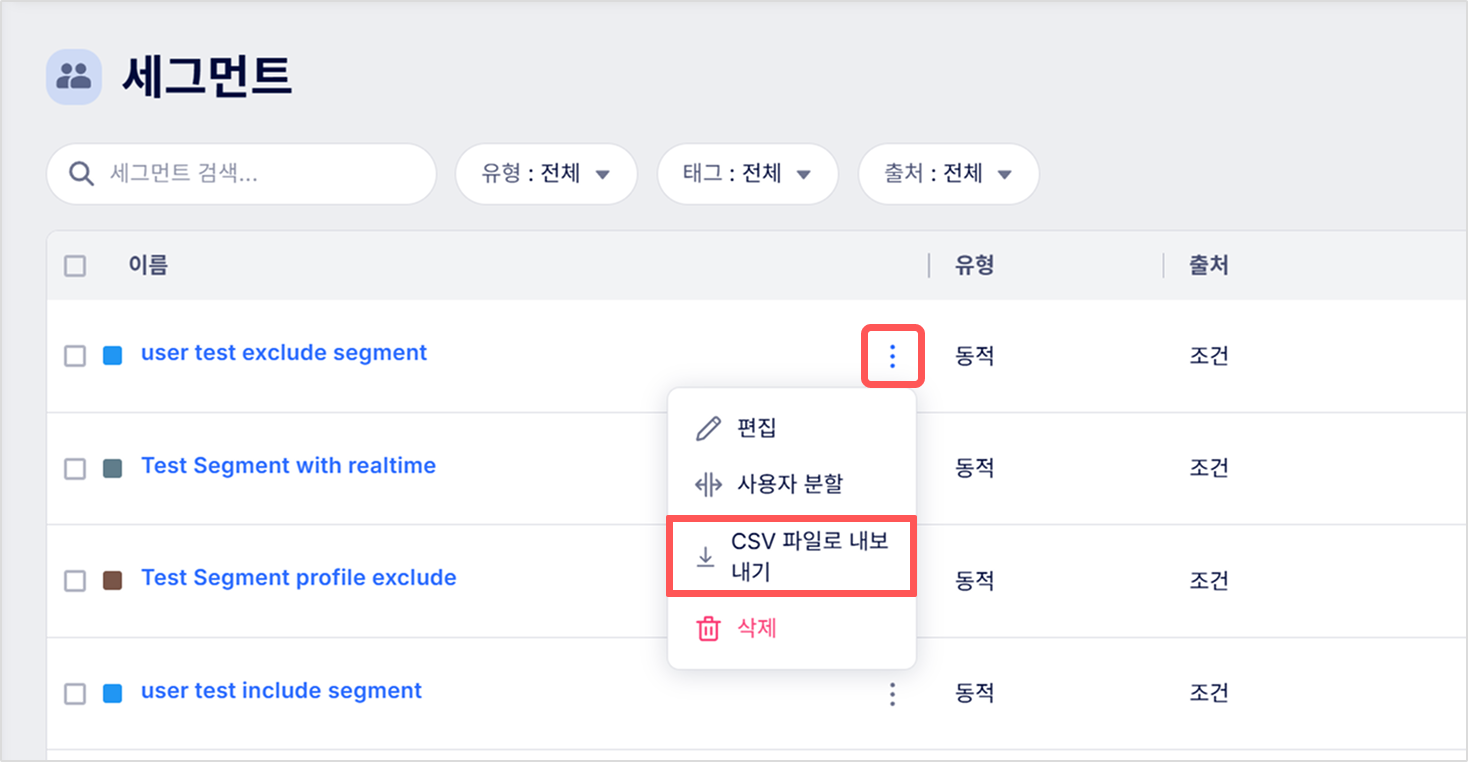
- 리포트에 포함할 사용자 속성과 디바이스 속성을 선택합니다.
- 사용자 속성만 내보내는 경우, 데이터 범위 옵션을 설정하여 포함할 과거 데이터의 양을 제어할 수 있습니다.
| 데이터 범위 | 설명 |
|---|---|
| 현재 스냅샷 | 사용자 속성의 현재(최신) 값을 내보냅니다. |
| 전체 기록 | 사용자 속성의 모든 과거 기록 값을 내보냅니다. |
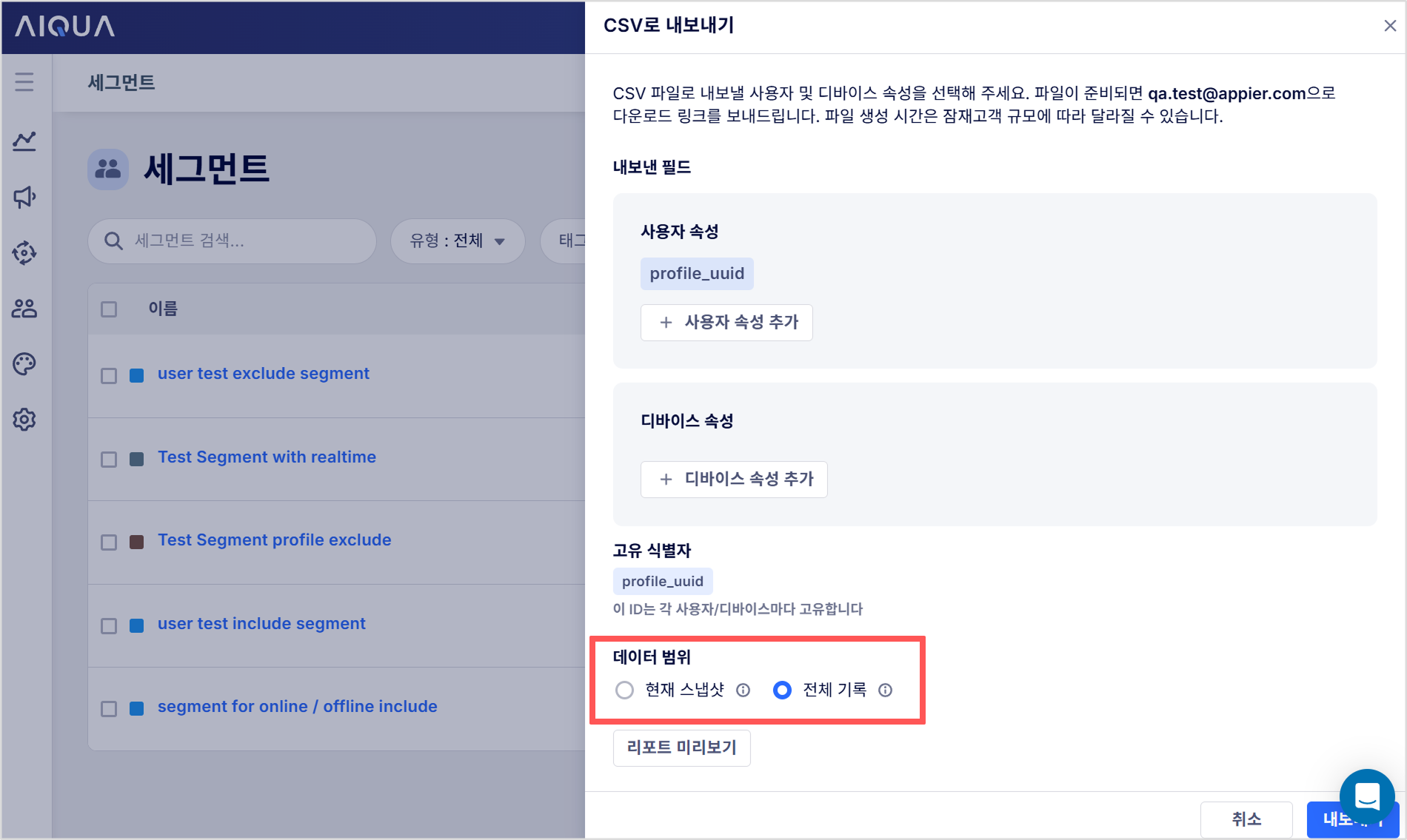
- 리포트 미리보기를 클릭하여 리포트의 형태를 확인합니다.
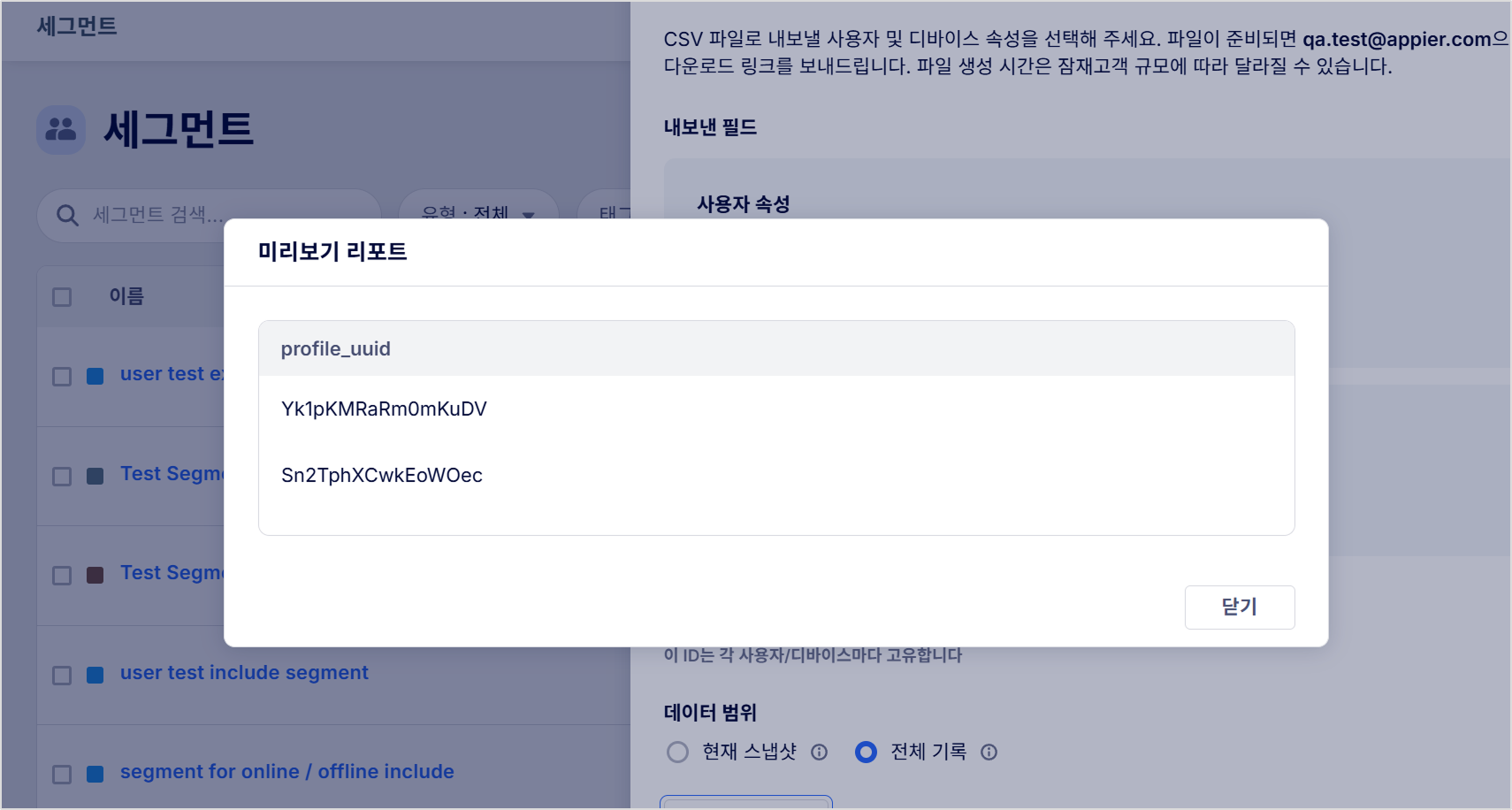
- 리포트를 확인한 후 내보내기를 클릭하여 리포트를 생성합니다. 리포트가 준비되면 다운로드 링크가 포함된 이메일이 발송됩니다.
Updated 6 months ago
Did this page help you?