

스키마 (Schema)
스키마를 사용하여 조직 데이터가 해석되는 방식을 정의하세요. 각 스키마는 필드의 데이터 유형, 표시 형식, 그리고 리포트 및 세그먼트 전반에서 데이터를 집계하는 방식을 결정합니다. 사용자 행동을 추적하려면 이벤트 스키마를 사용하고, 프로필 속성을 관리하려면 사용자 스키마를 사용하세요.


스키마 생성 방법
스키마는 다음 두 가지 방법 중 하나로 생성됩니다.
참고AIRIS 시스템 스키마 전체 목록은 시스템 이벤트 스키마 및 시스템 사용자 스키마를 참조하세요.
스키마 할당량
각 조직은 최대 500개의 이벤트 스키마와 500개의 사용자 스키마를 보유할 수 있습니다. 시스템 스키마는 두 가지 한도 중 어느 쪽에도 포함되지 않습니다. 이벤트 스키마 한도에 도달해도 사용자 스키마 자동 생성은 계속 작동하며, 그 반대의 경우도 마찬가지입니다.
스키마 유형이 한도에 도달하면 해당 유형의 자동 생성이 중단되고, 새 속성이 자동으로 추가되지 않습니다. 기존 스키마 필드를 검토하고 사용하지 않는 속성을 삭제하여 여유 공간을 확보할 수 있습니다.
스키마 편집
스키마 편집에는 관리자 권한이 필요합니다. 그렇지 않은 경우, 스키마는 읽기 전용입니다. 스키마 편집을 요청하려면 고객 지원팀에 문의하세요. 변경하기 전에 다음 시스템 동작을 확인하세요:
- 이름, 설명, 데이터 유형과 같이 사용자가 정의한 필드를 변경할 수 있습니다.
- Appier는 새로운 데이터가 들어오면 기존 스키마에 새로운 속성을 자동으로 추가합니다. 하지만 기존 속성을 수동으로 편집한 경우, Appier는 들어오는 데이터로 편집 내용을 덮어쓰지 않습니다. 속성을 업데이트하려면 직접 편집하거나 스키마를 삭제하고 다음 추적 이벤트가 재생성하도록 두세요.
- 스키마를 편집하면 추적된 데이터를 읽고 표시하는 방식만 변경됩니다. 실제 미가공 데이터(Raw Data) 추적에는 영향을 미치지 않습니다. 예를 들어, 속성이 원래 텍스트 유형으로 수집되었지만 숫자 유형이어야 하는 경우, 데이터 유형을 변경하면 리포트에 값이 올바르게 표시됩니다(예:
"N/A"대신1000). - AI 도구를 사용하여 이름과 설명을 명확한 의미론적 맥락(semantic context)을 담아 업데이트하면 세그먼트와 리포트에서 스키마를 더 쉽게 이해하고 사용할 수 있습니다.
중요스키마 키를 업데이트하는 경우, 스키마에 중복 이벤트가 발생하는 것을 방지하기 위해 추적 코드에서도 동일한 키를 업데이트해야 합니다.
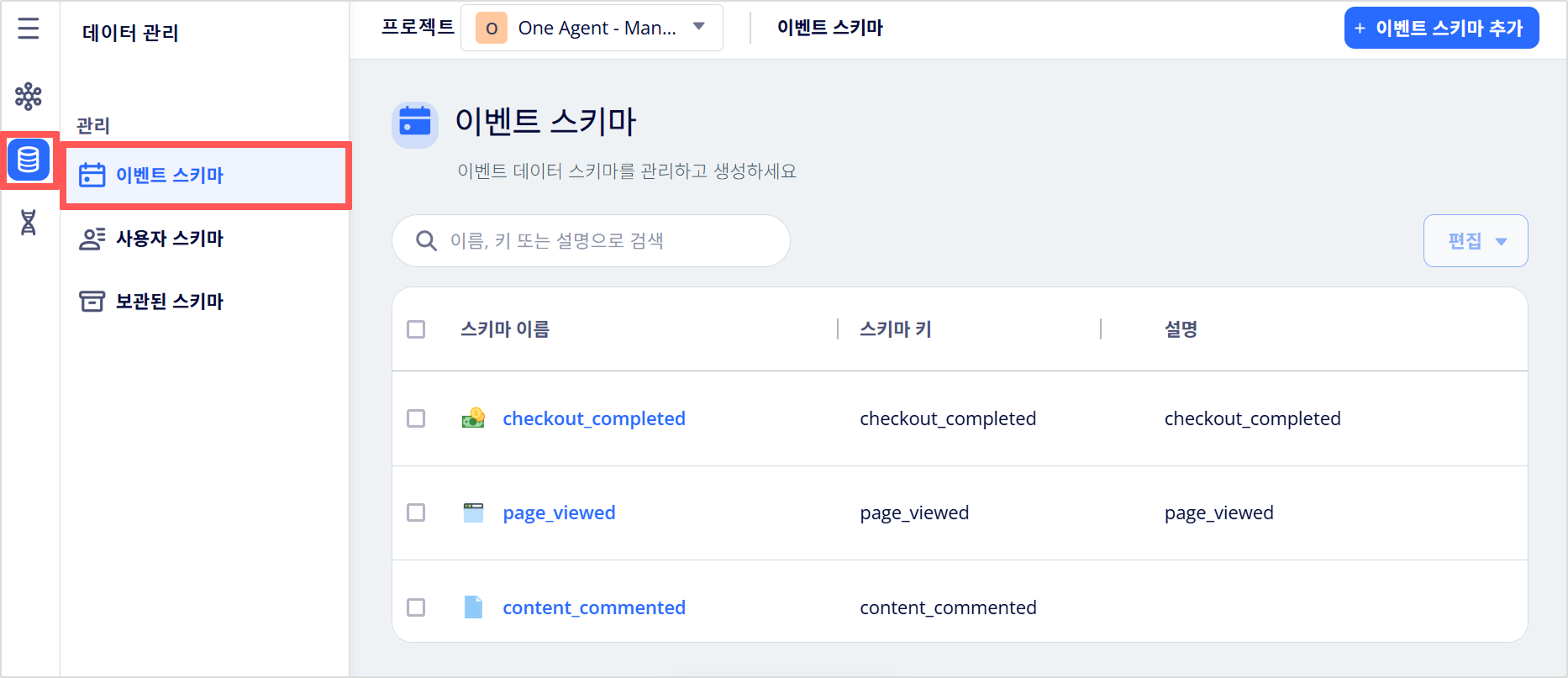
기존 스키마를 편집하려면 공통 설정 > 데이터 관리로 이동하여 스키마 목록에서 이벤트 스키마 또는 사용자 스키마를 선택하세요.
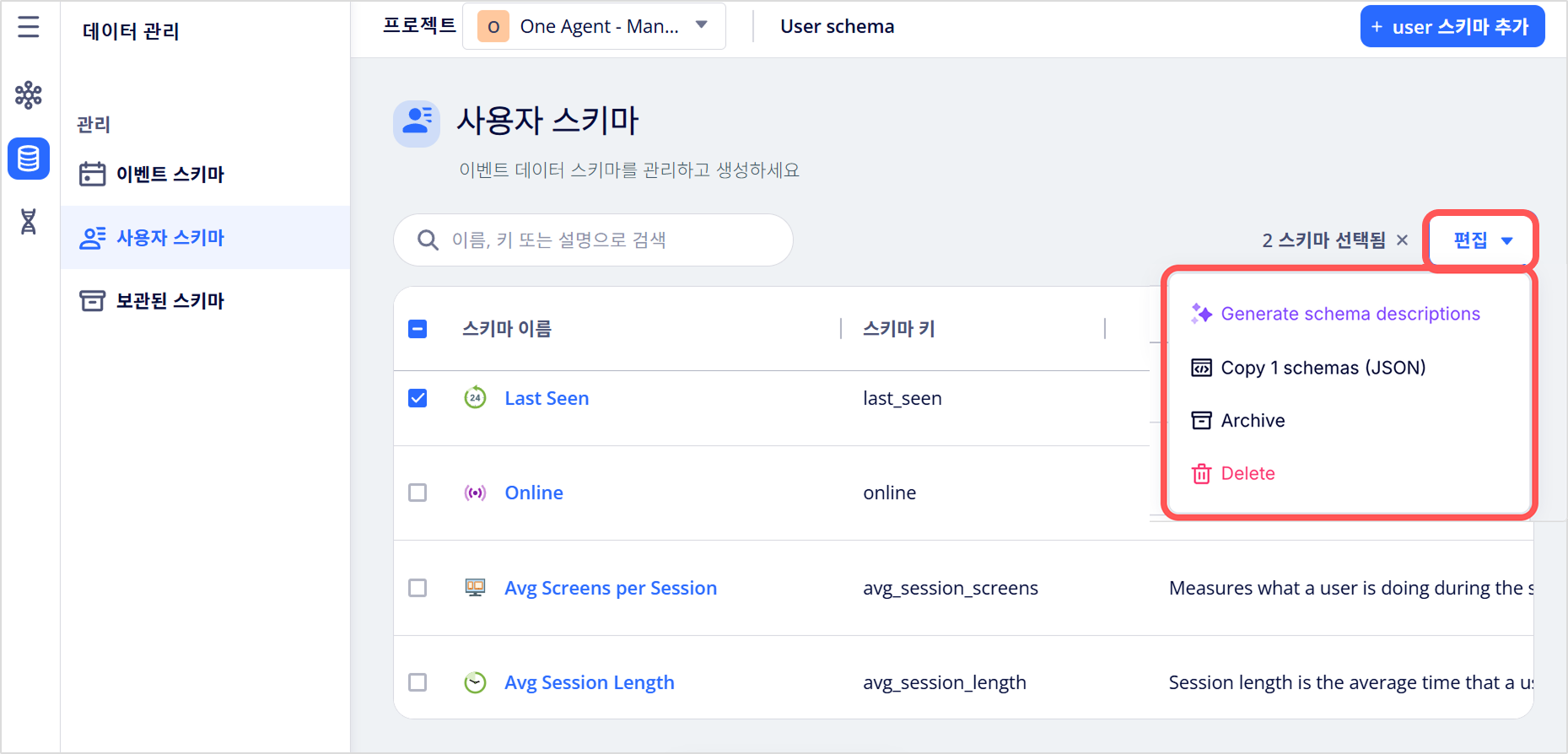
스키마를 일괄 편집하려면 상단의 체크박스를 클릭하여 모든 스키마를 선택하거나 여러 스키마의 체크박스를 선택한 후, 편집 드롭다운을 클릭하여 AI 도구로 스키마 설명 생성, JSON 형식으로 복사, 보관, 또는 삭제할 수 있습니다.
스키마 가시성 및 개인정보 관리
스키마 수준 설정을 사용하여 데이터를 관리하고, 작업 공간을 정리하며, 특정 데이터 포인트를 보고 사용할 수 있는 권한을 제어하세요.
- 스키마가 더 이상 활발하게 사용되지는 않지만 과거 데이터와 구성 정보를 유지해야 하는 경우 스키마를 보관하세요. 보관된 스키마를 관리하거나 복원하려면 공통 설정 > 데이터 관리로 이동하여 보관된 스키마 탭을 선택하세요.
- 스키마를 삭제하면 해당 필드, 메타데이터, 관련 데이터가 영구적으로 제거됩니다. 삭제 후에는 리포트, 세그먼트, 사용자 프로필에서 해당 데이터에 더 이상 접근할 수 없습니다.
- 개인 식별 정보(PII) 또는 기타 기밀 데이터가 포함된 필드에는 민감한 정보(AIRIS) 설정을 활성화하세요. 이 설정은 사용자 역할에 따라 접근을 제한하고 콘솔에서 사용자에게 경고를 표시하여 의도치 않은 데이터 노출을 방지합니다.
이름 및 설명 생성
스키마 이름 및 설명 생성 기능은 AIRIS가 활성화된 계정에서만 사용할 수 있습니다.
기본 제공 AI 도구를 사용하여 스키마 키에 대해 사람이 읽기 쉽고 명확한 이름과 설명을 자동으로 생성하세요. 의미론적 맥락을 추가하면 두 가지 목적을 달성할 수 있습니다:
- 팀이 세그먼트와 리포트에서 이러한 스키마를 신속하게 이해하고 사용하는 데 도움이 됩니다.
- Appier AI Agent가 데이터를 정확하게 해석하고 신뢰할 수 있는 추천을 제공하도록 보장합니다.
내장된 AI 도구로 스키마 이름과 설명을 생성하는 방법은 두 가지입니다:
모범 사례
- 자동 생성된 이름과 설명이 명확하고 체계적이며 실제 비즈니스 로직과 정확하게 일치하는지 항상 검토하고 확인하세요.
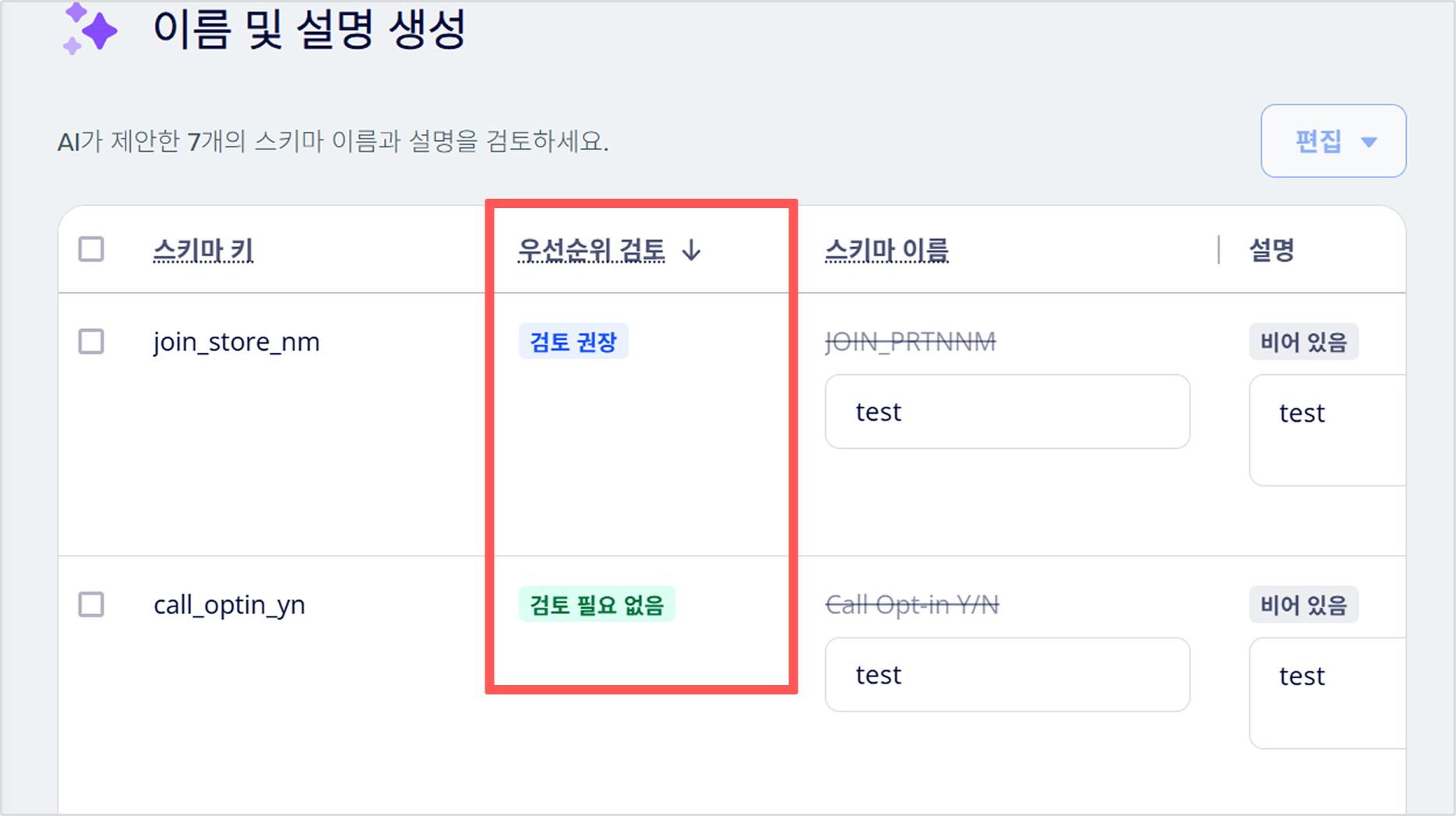
- 검토 우선순위 열을 사용하여 반드시 검토 또는 검토 권장으로 표시된 항목에 빠르게 집중하세요. AI 제안 텍스트가 만족스럽지 않은 경우 편집 드롭다운을 클릭하고 재생성 또는 원본 복원을 선택하세요.
개별 스키마 생성
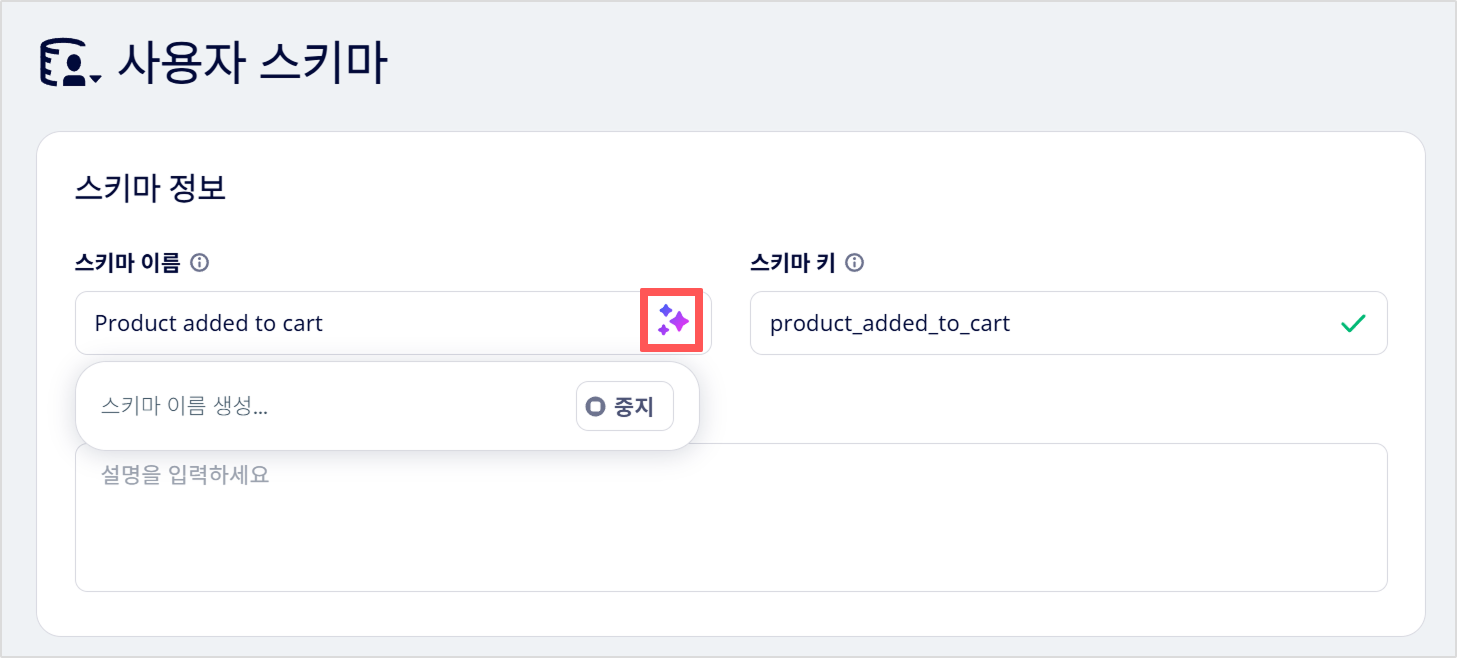
단일 스키마 편집 시, 이름 또는 설명 필드 내부의 AI 아이콘을 클릭하면 텍스트가 자동으로 생성됩니다. 변경 사항을 저장하기 전에 항상 생성된 텍스트를 검토하고 확인하세요.
일괄 생성
다음 단계에 따라 여러 스키마와 속성을 한 번에 업데이트하세요.
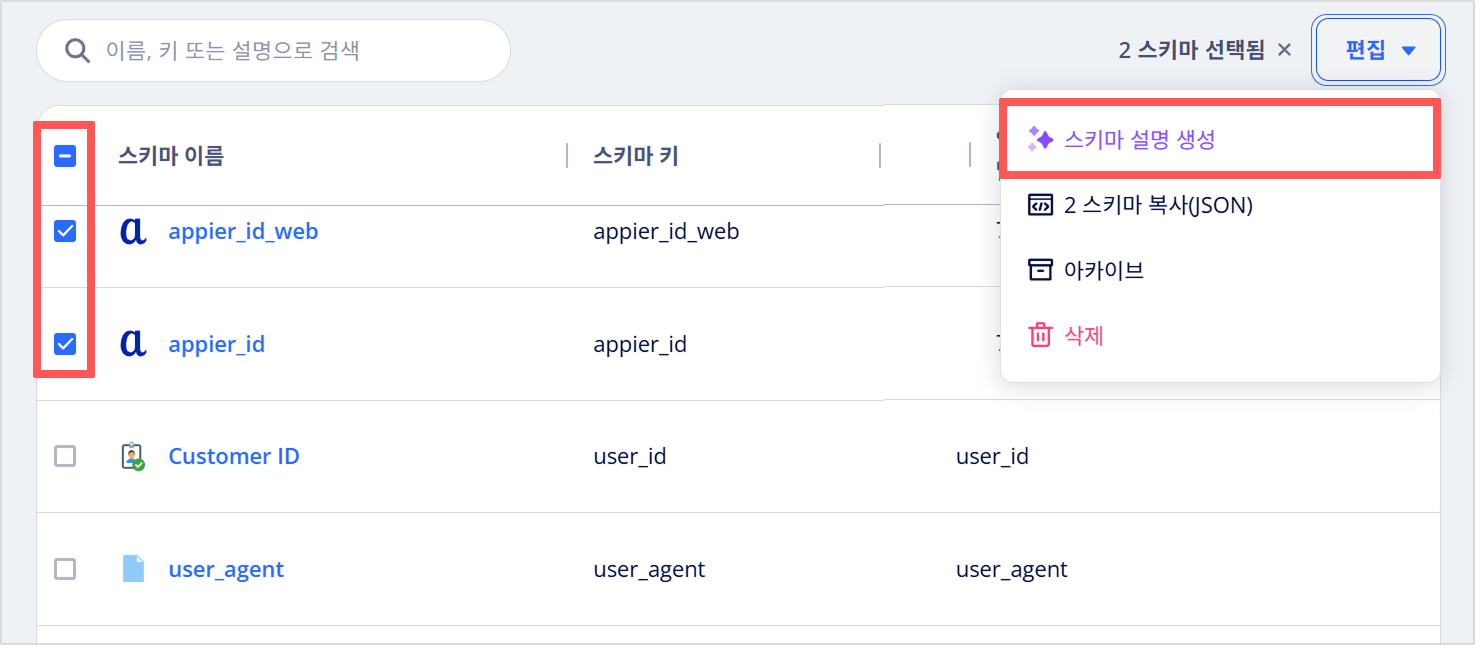
- 스키마 검토 단계에서 각 스키마의 제안된 이름과 설명을 검토하고 필요한 경우 수동으로 편집한 후 다음을 클릭합니다.
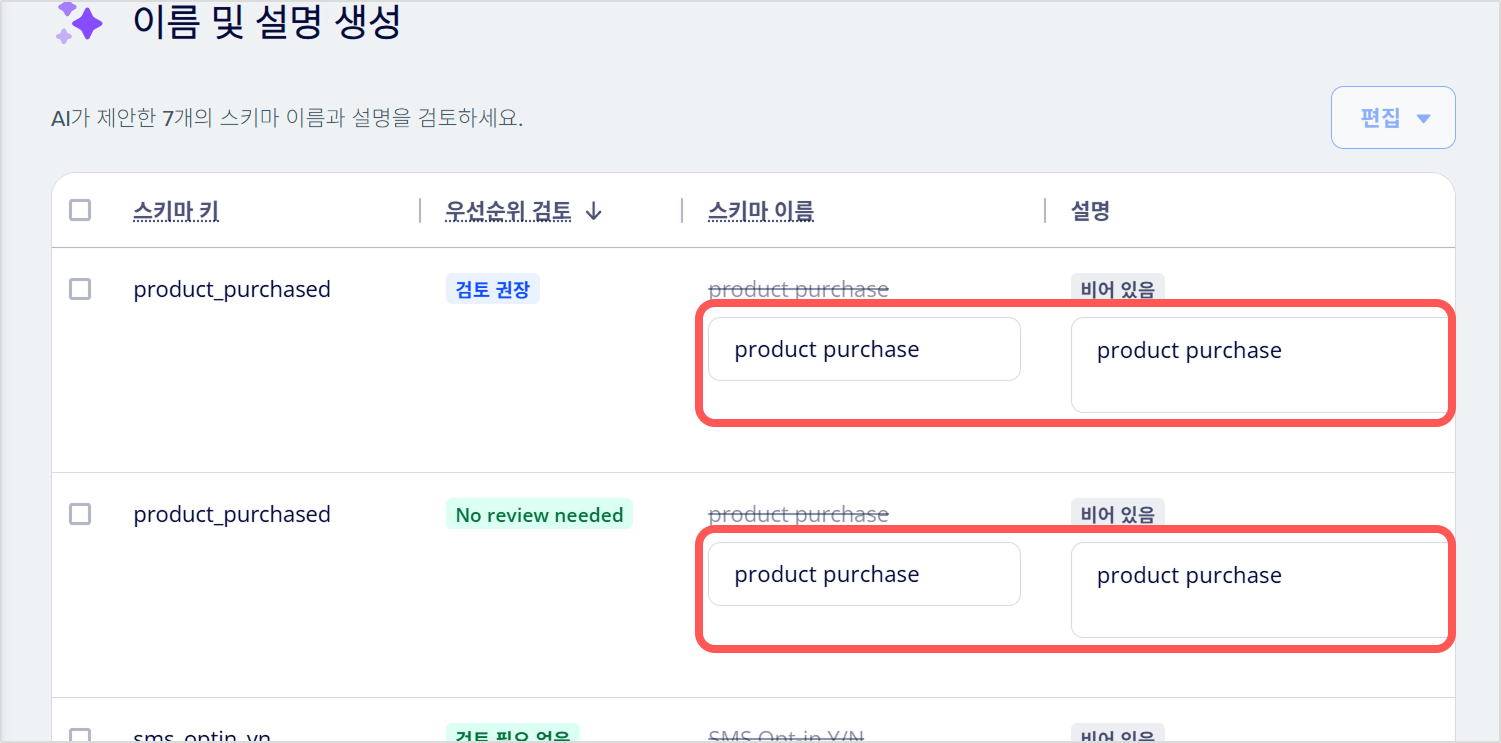
- 속성 검토 단계에서 선택한 스키마와 관련된 속성의 이름과 설명에 대해 검토 과정을 반복합니다.
- 적용을 클릭하여 생성된 이름과 설명을 작업 공간에 저장합니다.
Updated 5 months ago