

계정 보안 센터 (Account Security Center)
계정 보안 센터는 계정의 로그인 보안 설정을 관리하고, 비밀번호를 재설정하며, 보안 관련 활동을 확인할 수 있는 중앙 허브입니다.
보안 권장 사항더 강력한 로그인 보안을 위해 인증 앱을 사용한 다단계 인증(MFA) 활성화를 권장합니다.
계정 보안 센터 접속 방법
오른쪽 상단에서 이메일을 클릭한 다음, 내 계정을 선택하세요.
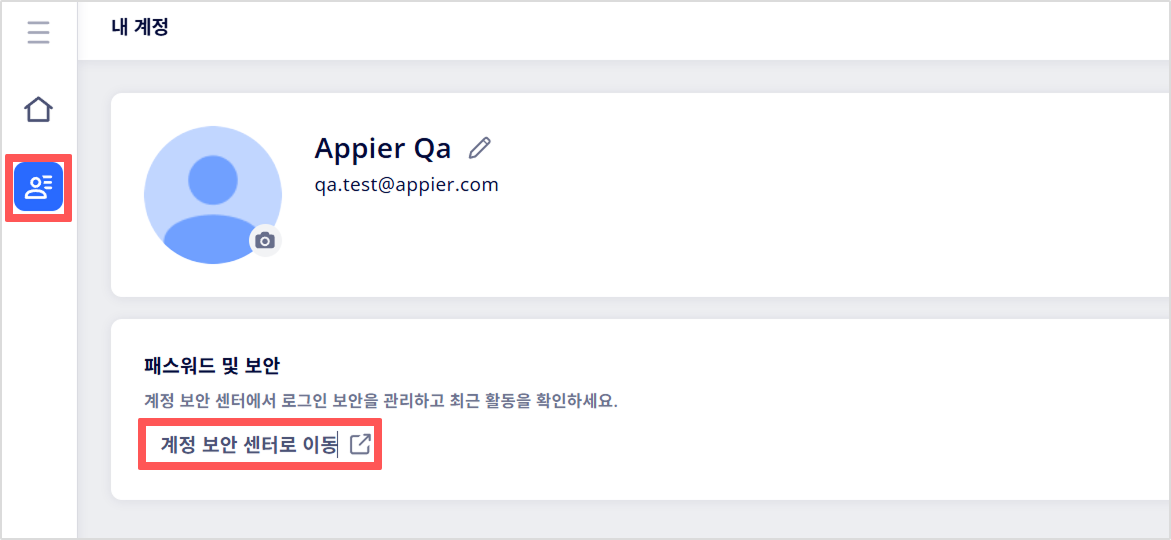
계정 보안 센터에는 계정의 보안 상세 정보를 확인하고 관리할 수 있는 세 개의 탭이 있습니다:
-
개요: 현재 세션의 로그인 정보를 확인하고 비밀번호 재설정을 진행합니다.
-
보안: 계정의 다중 요소 인증 설정을 관리합니다.
-
로그인 활동: 계정의 로그인 방법 및 보안 활동 로그를 확인합니다.
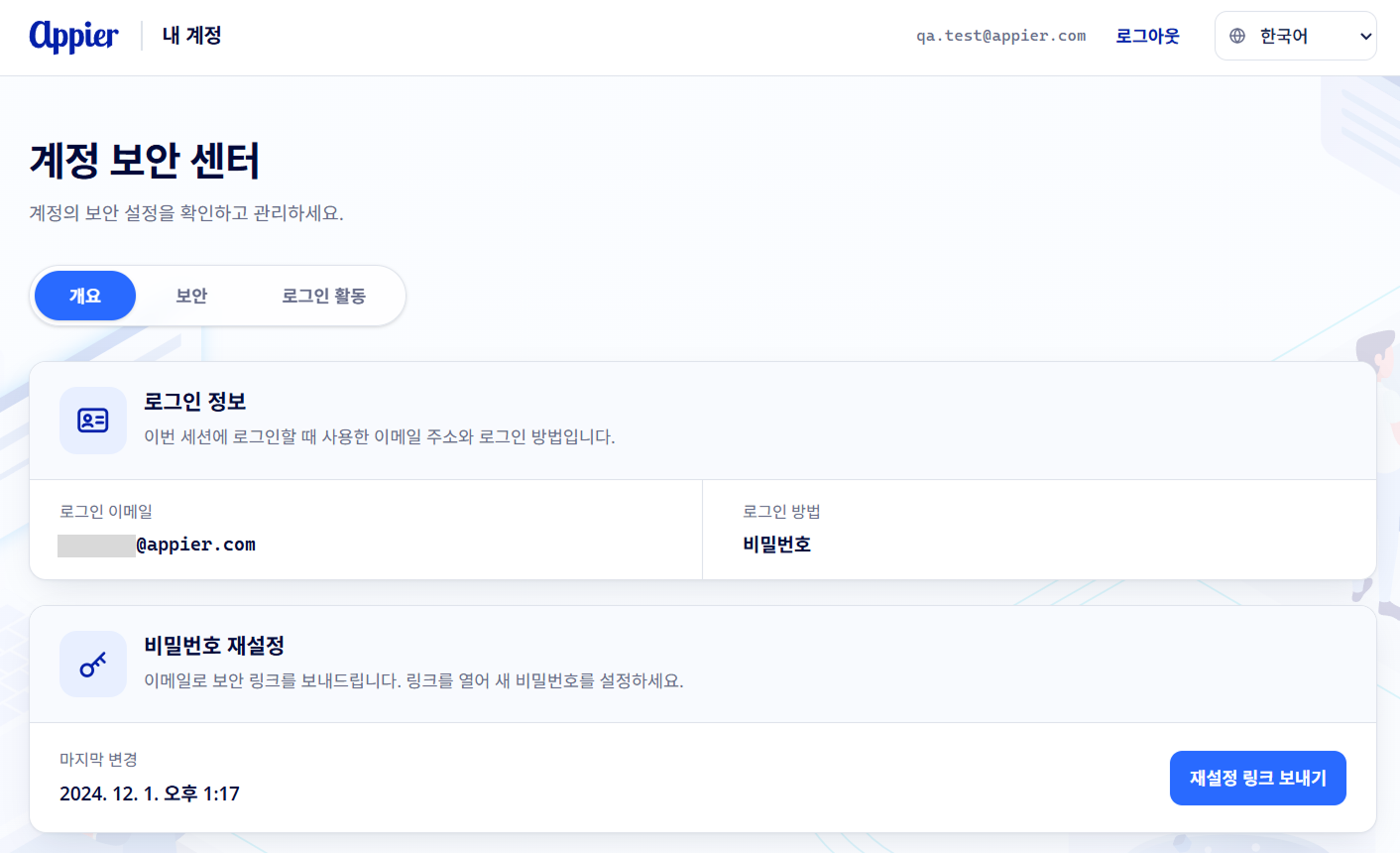
개요
개요 탭에서는 로그인 정보를 확인하고 비밀번호를 재설정할 수 있습니다.
- 로그인 정보: 현재 세션에 사용된 이메일 주소 및 로그인 방법(비밀번호 또는 SSO)이 표시됩니다.
- 비밀번호 재설정: 로그인 이메일로 안전한 재설정 링크를 발송합니다. 재설정 링크 보내기를 클릭한 후, 이메일로 수신된 링크를 열어 새 비밀번호를 설정하세요. 이 섹션에는 비밀번호가 마지막으로 변경된 시점이 표시되며, 재설정 이메일이 발송되면 완료 상태를 확인합니다.
보안
보안 탭에서는 계정의 다단계 인증(MFA)을 관리할 수 있습니다.
- 이메일 인증 코드: 기본적으로 항상 활성화되어 있으며 이 페이지에서 비활성화할 수 없습니다. 로그인할 때마다 로그인에 사용하는 이메일 주소로 일회용 인증 코드가 전송됩니다. 추가 설정에 대한 자세한 내용은 다단계 인증을 참고하세요.
- 인증 앱: 인증 앱을 설정하면 비밀번호와 함께 시간 기반 일회용 비밀번호(TOTP, Time-based One-Time Password)를 사용하여 로그인 시 인증할 수 있습니다. 이메일 인증 코드와 인증 앱을 모두 설정한 경우에는 로그인할 때 인증 앱의 인증 코드를 입력해야 합니다.
다단계 인증 인증 앱 지원인증 앱을 사용하는 다단계 인증은 이메일 주소와 비밀번호로 로그인하는 경우에만 지원됩니다. SSO(예: Google 또는 Facebook)로 로그인하는 경우에는 계속해서 이메일 인증 코드만 사용할 수 있습니다.
인증 앱 설정
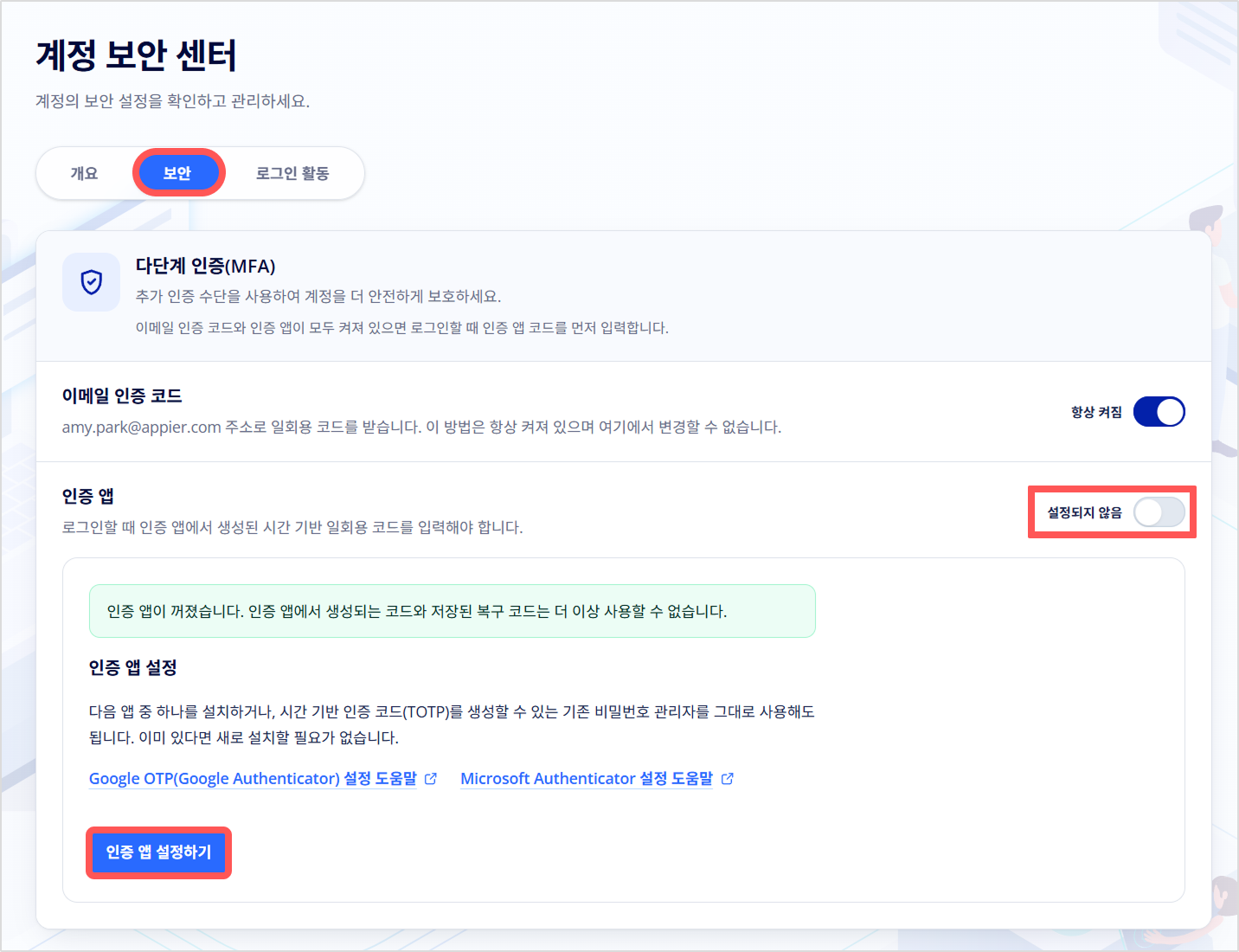
- Google Authenticator 또는 Microsoft Authenticator와 같이 TOTP를 지원하는 인증 앱을 설치하거나, TOTP 코드를 생성할 수 있는 비밀번호 관리자를 사용합니다. 이미 인증 앱이나 TOTP를 지원하는 비밀번호 관리자를 사용 중이라면 새로 설치할 필요는 없습니다.
- 인증 앱 토글을 켠 다음 인증 앱 설정하기 클릭합니다. 본인 확인을 위해 다시 로그인하라는 메시지가 표시됩니다.
- 인증 앱을 열고 화면에 표시된 QR 코드를 스캔합니다. QR 코드를 스캔할 수 없는 경우에는 대신 설정 키를 직접 입력할 수 있습니다.
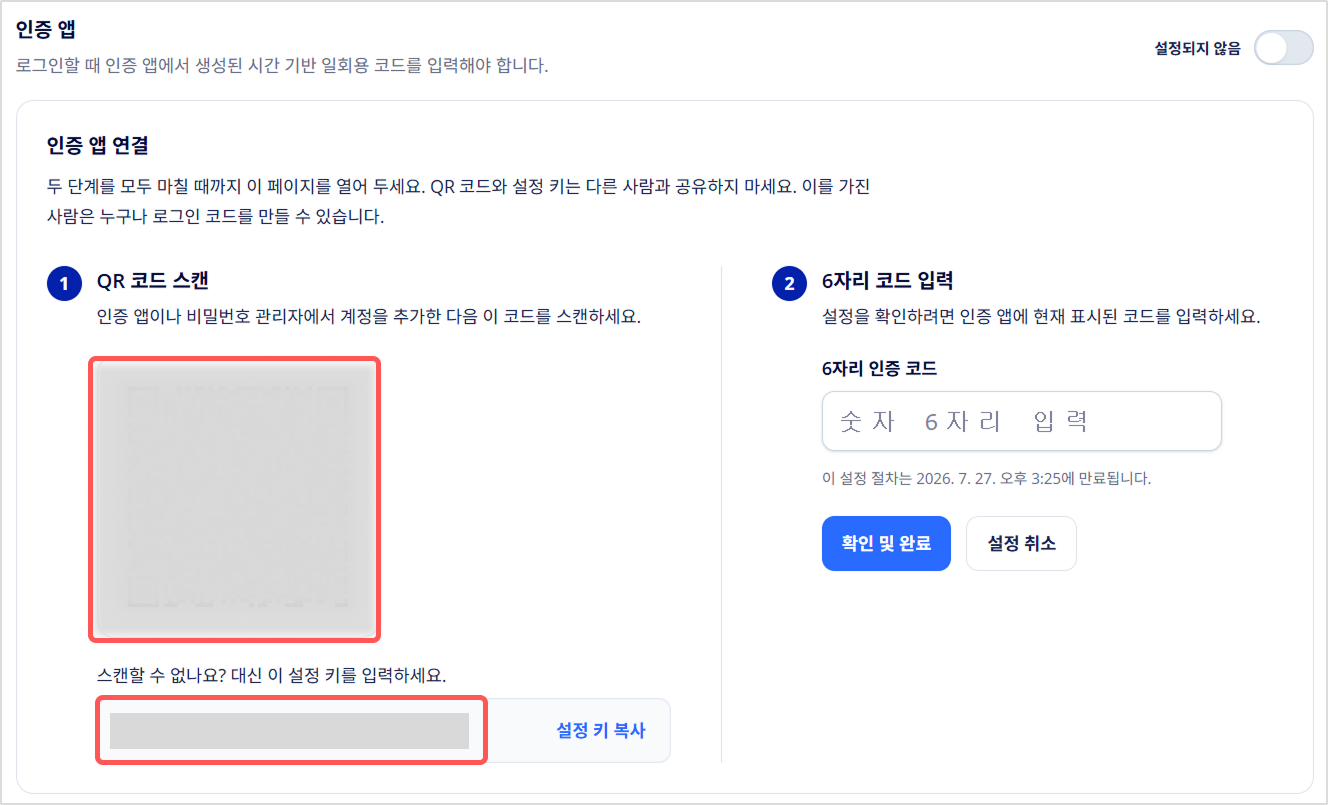
- 인증 앱에 현재 표시된 6자리 인증 코드를 입력한 다음 확인 및 완료를 클릭하여 설정을 완료합니다.
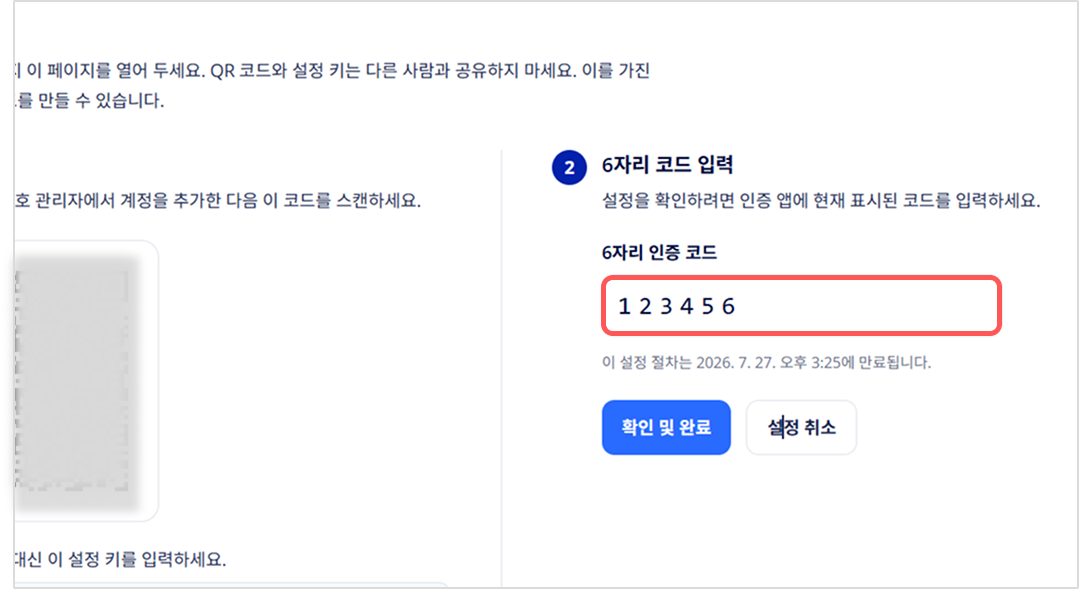
- 복구 코드를 안전한 곳에 보관합니다. 복구 코드는 추후 인증 앱에 접근할 수 없게 되는 경우(예: 새 디바이스로 변경하는 경우) 계정에 다시 로그인하는 데 사용할 수 있습니다.
팁
- 디바이스를 변경하는 경우 기존 디바이스를 초기화하기 전에 인증 앱을 새 디바이스로 먼저 이전하세요.
- 복구 코드는 안전한 곳에 보관하되, 인증 앱과는 별도로 보관하는 것이 좋습니다. 복구 코드를 저장하는 용도로 비밀번호 관리자를 사용하는 것이 좋습니다.
로그인 활동
로그인 활동 탭에서는 로그인 방법과 최근 계정 활동을 보여줍니다.
- 로그인 방법: 비밀번호, SSO 등 계정 로그인에 사용된 각 수단과 가장 최근에 로그인한 일시를 나열합니다.
- 최근 계정 활동: 계정의 로그인 및 보안 이벤트 로그입니다. 각 항목에는 이벤트 내용, 일시, IP 주소, 대략적인 위치, 표준 시간대가 표시됩니다.
Updated 26 days ago
Did this page help you?