

다단계 인증 (Multi-Factor Authentication)
계정을 보호하기 위해 보안 계층을 추가하세요.
다단계 인증(MFA)은 로그인할 때 비밀번호 외에 인증 코드를 추가로 요구하여 보안을 한층 강화합니다.
이메일 코드를 사용하는 다단계 인증은 기본적으로 활성화되어 있지만, 보안과 로그인 편의성을 높이기 위해 인증 앱을 사용하는 다단계 인증을 활성화하는 것이 좋습니다. 다단계 인증 방식의 차이점은 이메일 코드와 인증 앱 비교를 참고하세요.
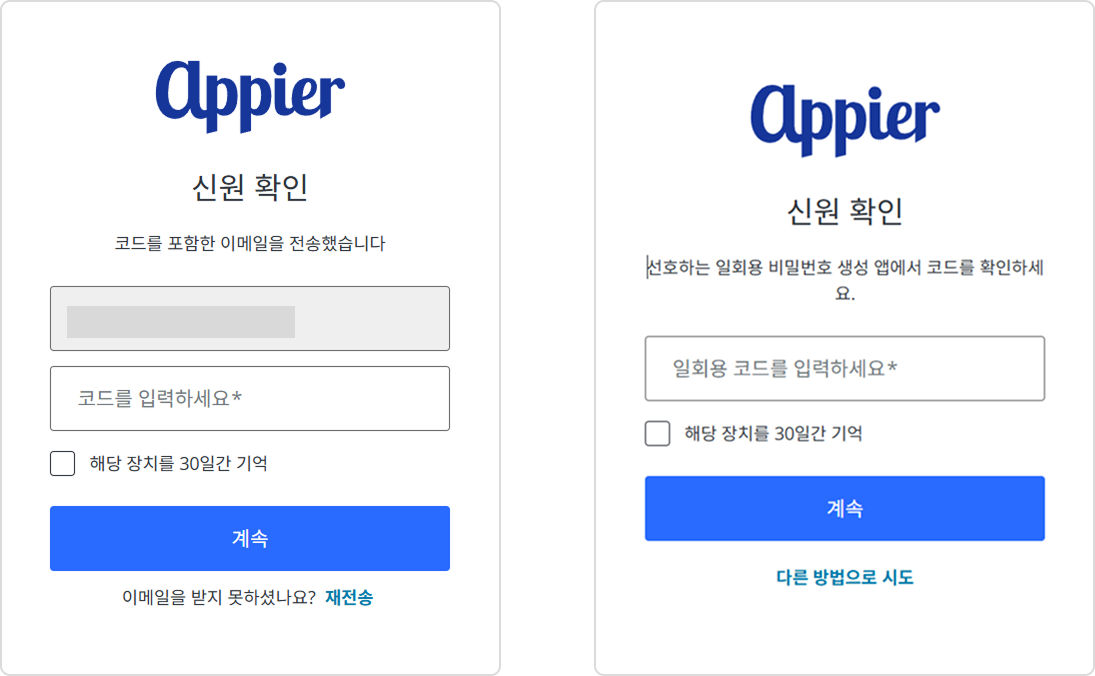
이메일 코드와 인증 앱 비교
계정 보안 센터에서 인증 앱을 사용한 다단계 인증 설정을 완료하세요.
(권장) 인증 앱
이메일 인증 코드 외에도 인증 앱을 사용하여 다단계 인증을 설정할 수 있습니다. 인증 앱은 일정 시간 동안만 유효한 일회용 인증 코드를 생성하며, 이메일 인증 코드보다 더 안전합니다.
다단계 인증 인증 앱 지원인증 앱을 사용하는 다단계 인증은 이메일 주소와 비밀번호로 로그인하는 경우에만 지원됩니다. SSO(예: Google 또는 Facebook)로 로그인하는 경우에는 계속해서 이메일 인증 코드만 사용할 수 있습니다.
인증 앱이란 무엇인가요?
인증 앱은 일정한 시간 간격마다 새로운 6자리 보안 코드를 생성하는 앱입니다. 이메일로 인증 코드가 도착하기를 기다릴 필요 없이 앱을 열어 표시된 코드를 입력하면 됩니다.
이메일 인증 코드 대신 인증 앱을 사용하는 이유
인증 앱은 이메일 인증 코드보다 다음과 같은 장점을 제공합니다.
- 더 빠르고 안정적입니다. 인증 코드는 앱에 즉시 표시되며, 인터넷이나 휴대전화 신호가 없어도 계속해서 인증 코드를 생성합니다.
- 더 간편합니다. Appier 인증 이메일을 허용 목록에 추가하거나 스팸 필터를 관리할 필요가 없습니다. 인증 앱은 휴대전화, 컴퓨터 또는 브라우저 확장 프로그램에서 사용할 수 있으므로 필요에 맞게 선택할 수 있습니다.
- 더 안전합니다. 인증 코드는 일정 시간이 지나면 만료되며 이메일을 통해 전송되지 않습니다.
앱은 하나만 사용하면 되므로 가장 편리한 것을 선택하면 됩니다. 일반적으로 많이 사용하는 인증 앱은 다음과 같습니다.
| 앱 | 플랫폼 |
|---|---|
| Google Authenticator | 모바일(iOS/Android) |
| Microsoft Authenticator | 모바일(iOS/Android) |
| Authy | 모바일, 데스크톱 |
| 1Password | 모바일, 데스크톱, 브라우저 확장 프로그램 |
| Bitwarden | 모바일, 데스크톱, 브라우저 확장 프로그램 |
디바이스를 변경하면 어떻게 되나요?
새 디바이스로 변경하기 전에 인증 앱을 사용하는 다단계 인증을 해제한 후, 새 디바이스에서 다시 설정하세요.
- 계정 보안 센터로 이동한 다음 보안 탭을 엽니다.
- 인증 앱 옆의 토글을 끈 다음 끄기를 클릭하여 확인합니다.
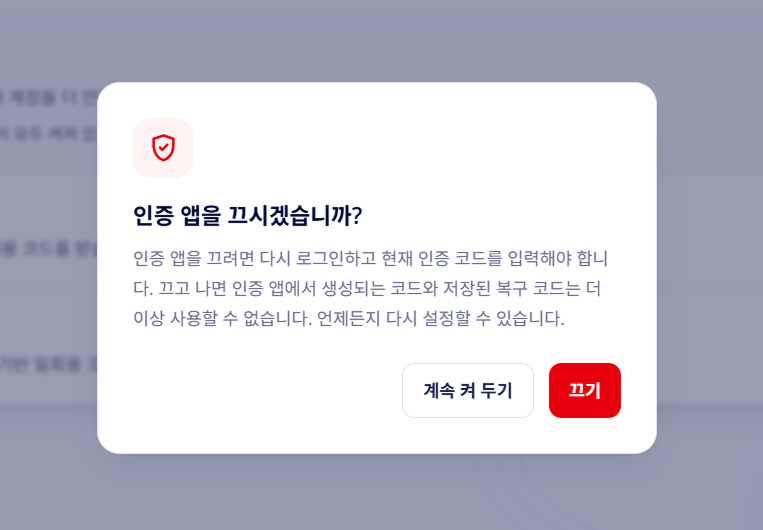
- 메시지가 표시되면 현재 사용 중인 인증 코드를 포함하여 다시 로그인해 확인합니다.
- 새 디바이스에서 인증 앱을 다시 설정합니다.
인증 앱을 해제하면 이전 디바이스에서 생성된 인증 코드와 저장된 모든 복구 코드가 무효화됩니다. 언제든지 다시 설정할 수 있습니다.
인증 앱 설정
계정 보안 센터로 이동하여 인증 앱을 사용한 다단계 인증 설정을 활성화하세요.
인증 앱 코드로 로그인
Google 또는 Facebook 계정을 사용하는 로그인과 같은 SSO(싱글 사인온) 로그인에서는 인증 앱 코드를 사용할 수 없습니다.
- 이메일 주소와 비밀번호를 입력합니다.
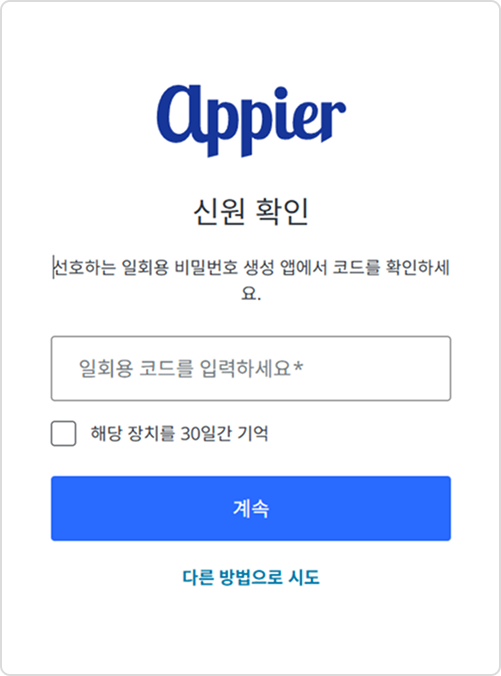
- 인증 앱을 열어 현재 표시된 인증 코드를 입력한 다음 계속을 클릭하여 로그인을 완료합니다.
이 디바이스를 30일 동안 기억하기를 선택하면 이후 30일 동안은 일회용 인증 코드를 입력하지 않고 로그인할 수 있습니다.
이메일 코드
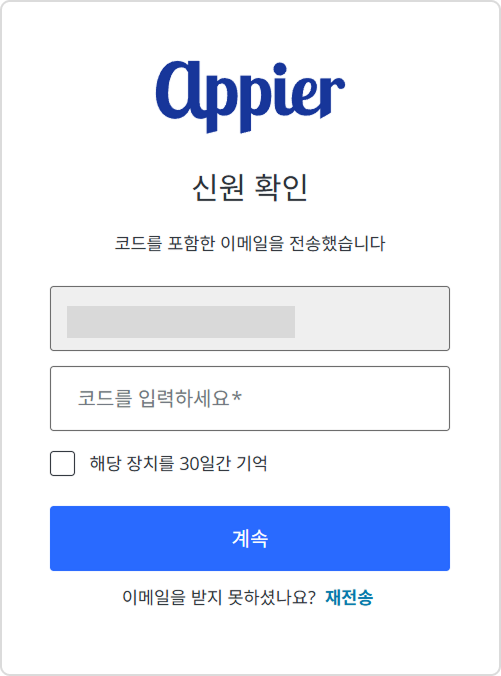
Enterprise 콘솔 계정에서는 이메일을 사용하는 다단계 인증이 기본적으로 활성화되어 있습니다. 이메일 인증 코드는 로그인에 사용하는 동일한 이메일 주소로 전송됩니다. 조직의 이메일 보안 정책에서 기본적으로 외부 발신자의 이메일을 차단하는 경우, 인증 코드가 사용자에게 안정적으로 전달될 수 있도록 Appier 인증 이메일을 허용 목록에 추가하세요.
이메일 인증 코드로 로그인
- 이메일 주소와 비밀번호를 입력하거나 SSO(싱글 사인온)로 로그인합니다.
- 이메일로 전송된 인증 코드를 입력한 다음 계속을 클릭하여 로그인을 완료합니다.
Appier 인증 이메일 허용 목록(Allowlist) 설정
조직의 이메일 보안 정책에서 기본적으로 외부 발신자의 이메일을 차단하는 경우, Appier의 인증 이메일을 허용 목록(Allowlist)에 추가하여 인증 코드와 보안 침해 알림이 사용자에게 안정적으로 전달되도록 설정하세요.
- From:
Appier Solutions <[email protected]> - Domain:
appier.com(Envelope 및 Bounce 도메인:amazonses.appier.com) - Amazon SES를 통해 발송되며, SPF, DKIM (
d=appier.com), DMARC 인증을 모두 통과합니다.
이메일 관리자 또는 IT 관리자에게 발신 도메인이 appier.com이며 DMARC 인증을 통과한 이메일 또는 DKIM d=appier.com 인증을 통과한 이메일을 허용하도록 요청하세요. DMARC 검사를 유지하면 정상적인 Appier 이메일은 수신하면서도 발신자를 사칭한 유사 이메일은 계속 차단할 수 있습니다.
- Microsoft 365: Tenant Allow/Block List에
appier.com을 추가하거나, 발신 도메인이appier.com이고Authentication-Results헤더에dmarc=pass가 포함된 이메일을 허용하는 메일 흐름 규칙(Mail Flow Rule)을 추가하세요. - Google Workspace: Gmail 관리 콘솔에서 Spam settings > Approved senders로 이동하여
appier.com을 추가한 후, 인증된 발신자에 대해서만 스팸 필터를 우회하도록 설정하세요. - Proofpoint, Mimecast, Barracuda 및 Cisco: 발신 도메인
appier.com을 허용 목록에 추가하고, 가능하면 SPF, DKIM 또는 DMARC 인증 통과 조건과 함께 설정하는 것을 권장합니다.
이메일 시스템에서 도메인 기반 허용 목록을 지원하지 않는 경우, 허용 목록 설정 방법에 대한 안내를 받으려면 담당 CSM에게 문의해 주세요.
Updated 2 months ago